Como Plotar?
Informações:
- Este tutorial é aplicável tanto ao AutoCAD, AutoCAD LT ou DWG True View;
- Cada etapa incluirá uma imagem explicativa.
Configuração dos Estilos de Plotagem
Passo 01
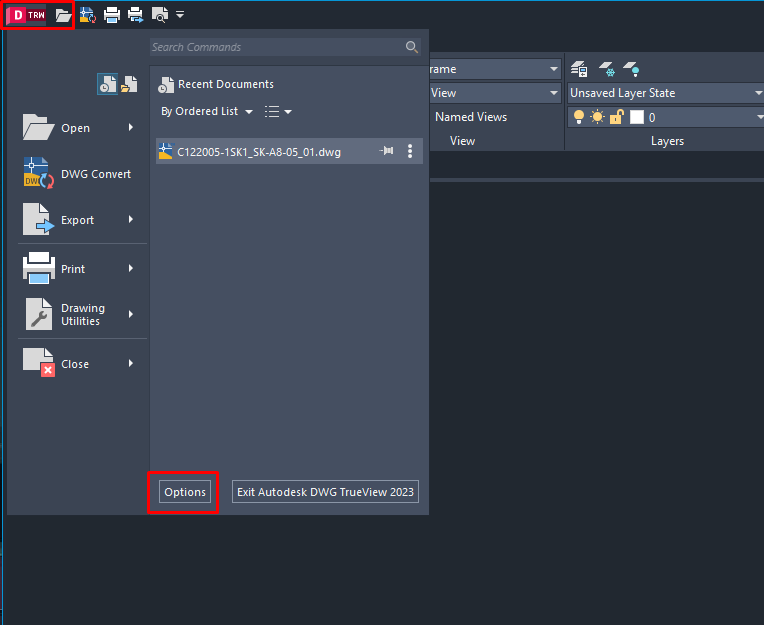
Clique ao ícone do DWG True Viewer ou do AutoCAD localizado no canto superior esquerdo da tela. Em seguida, clique nas opções como indicado na Imagem 01.
Passo 02
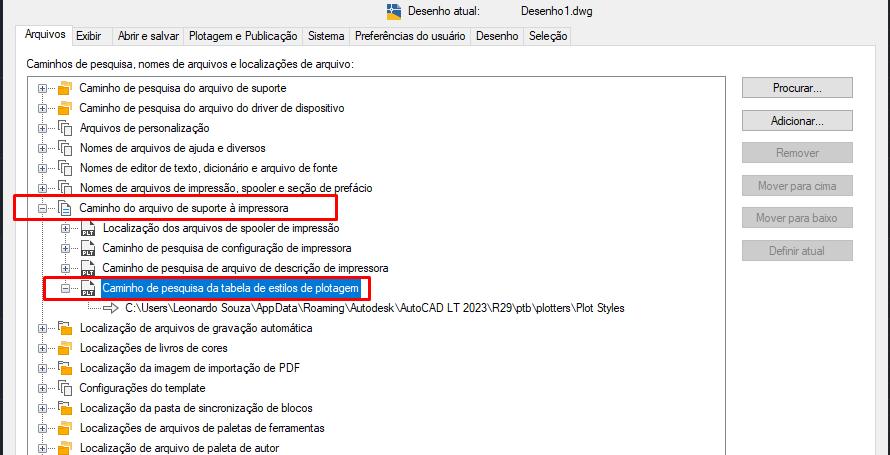
Abra a opção Caminho do arquivo de suporte à impressora, e seguida Caminho de pesquisa da tabela de estilos de plotagem. Essas opções estão destacadas na Imagem 02.
Passo 03
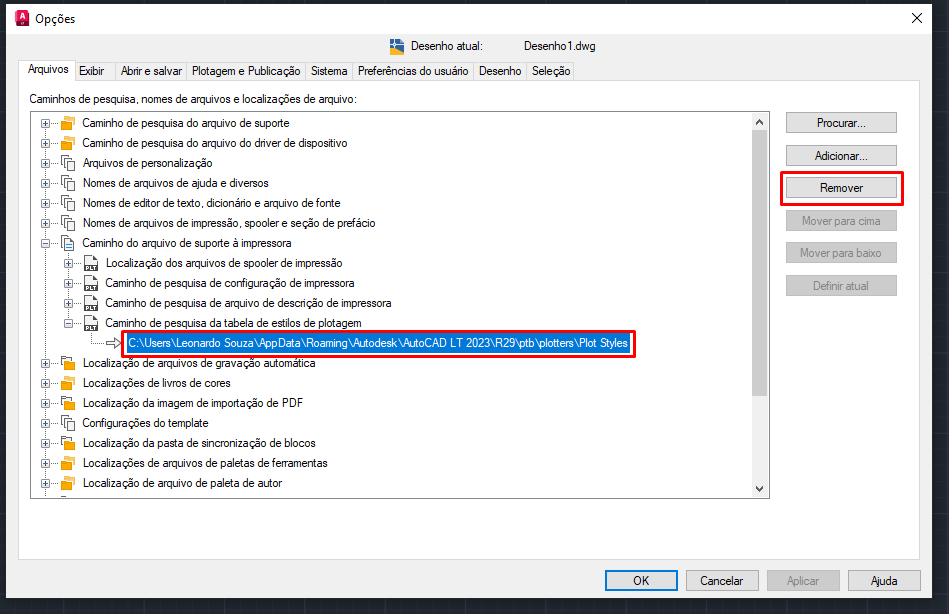
Selecione o caminho, e clique em remover, assim como na Imagem 03.
Passo 04
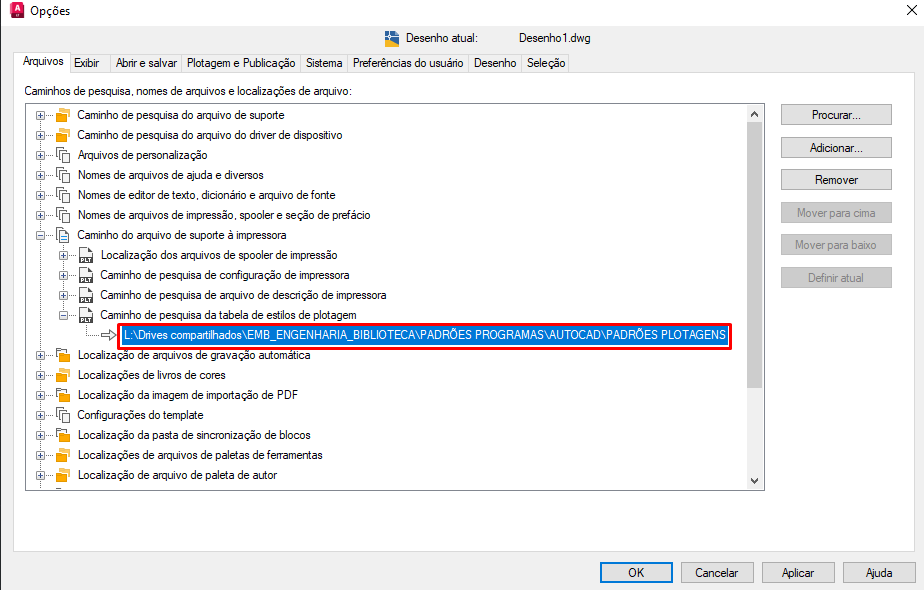
Após a remoção adicione o seguinte link no campo indicado na Imagem 04.
L:\Drives compartilhados\SATUS_ENGENHARIA-BIBLIOTECA\PADRÕES PROGRAMAS\AUTOCAD\PADRÕES PLOTAGENS
Passo 05
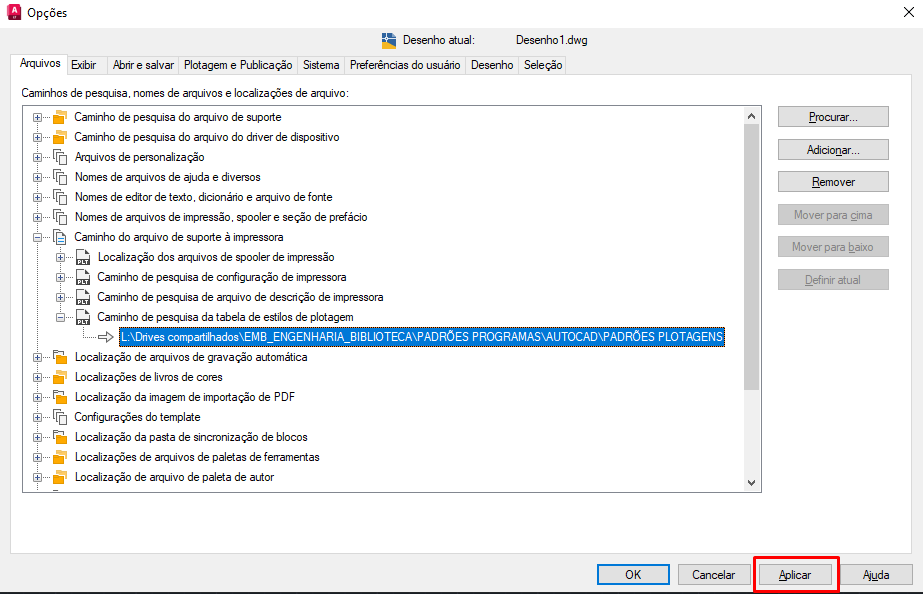
Clique em aplicar, e reinecie o DWG True Viewer ou AutoCAD, conforme indica a Imagem 05 no canto inferior direito.
Como Realizar uma Plotagem
Passo 01
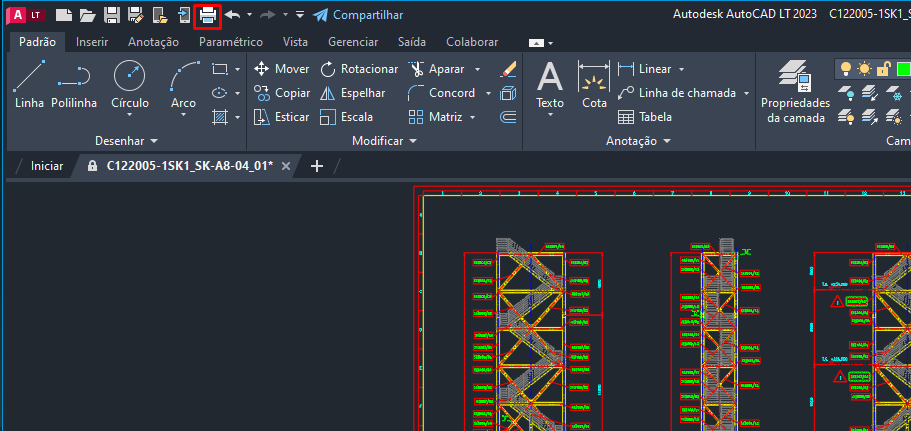
Clique ao ícone da Impressora localizado no canto superior esquerdo da tela., como mostra na Imagem 06.
Passo 02
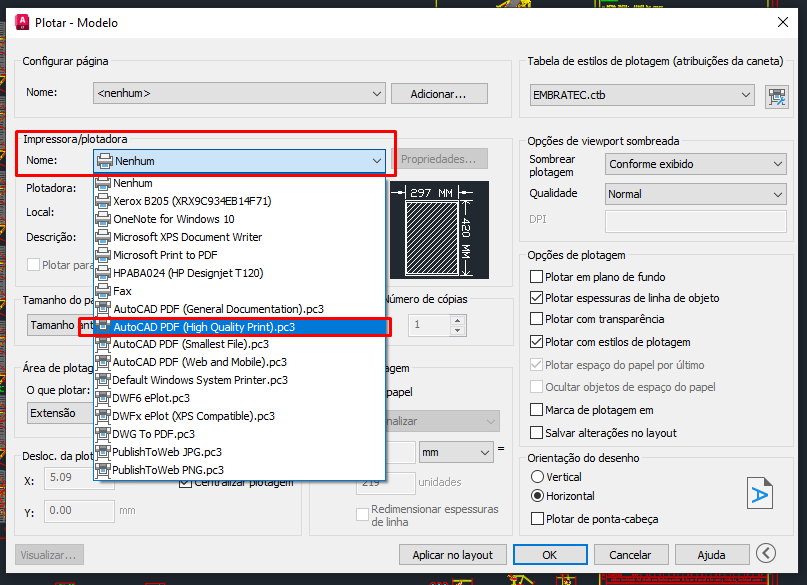
Dentro da seção de Impressora/Plotadora, você pode escolher caso queira o PDF ou Imprimir direto na impressora. Neste tutorial, vamos prosseguir com PDF, para isso utilizamos o AutoCAD PDF (High Quality Print).pc3, note essa opção na Imagem 07.
Passo 03
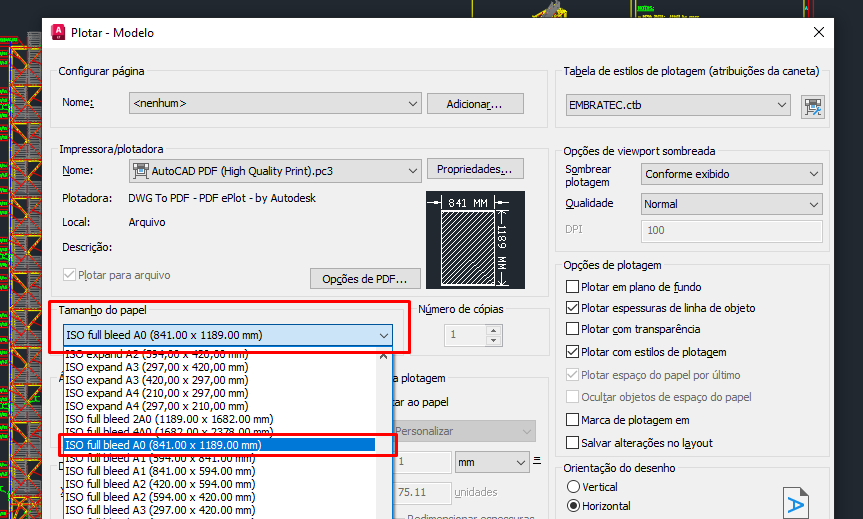
Dentro da seção Tamanho do Papel é possível selecionar o tamanho do papel. Observe a seção na Imagem 08.
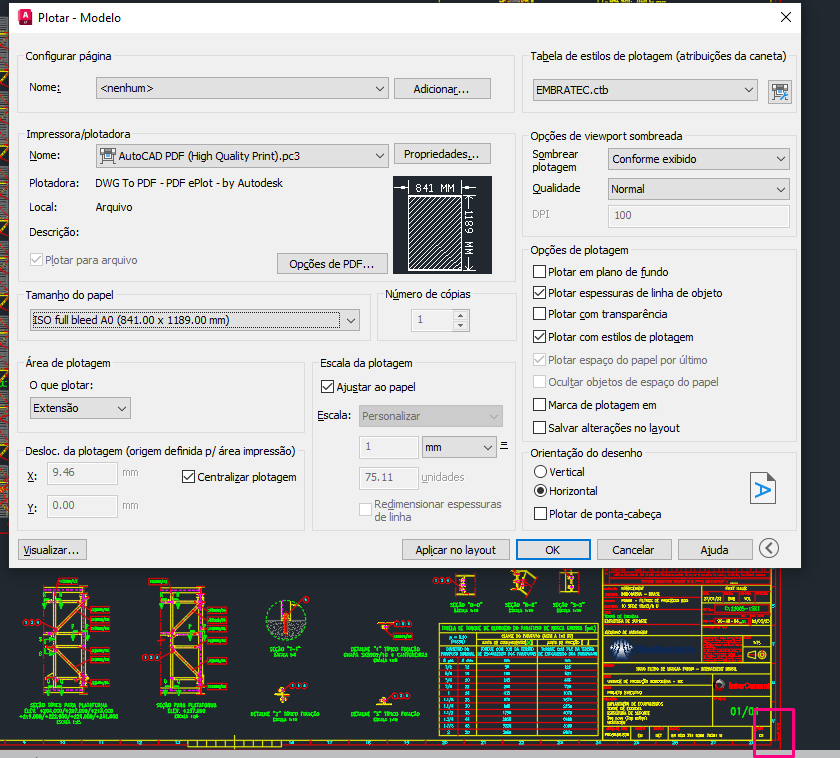
É possível ver o tamanho do Formato no próprio desenho no canto inferior direito, próximo a Legenda, conforme Imagem 09.
Passo 04
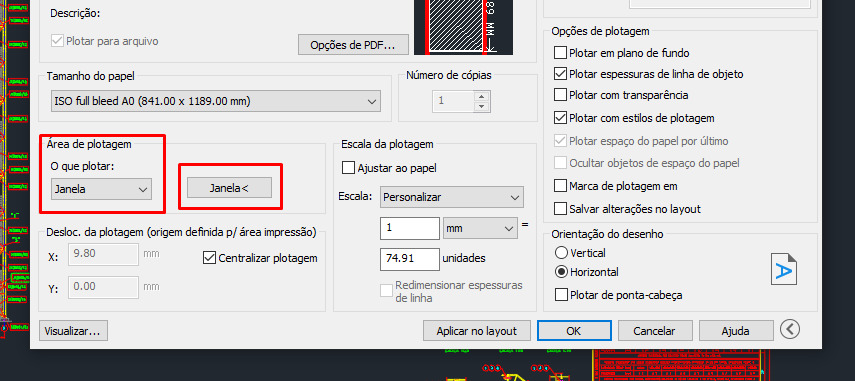
Dentro da Área de Plotagem, selecione a Janela e, após, clique no botão, como na Imagem 10.
Passo 05
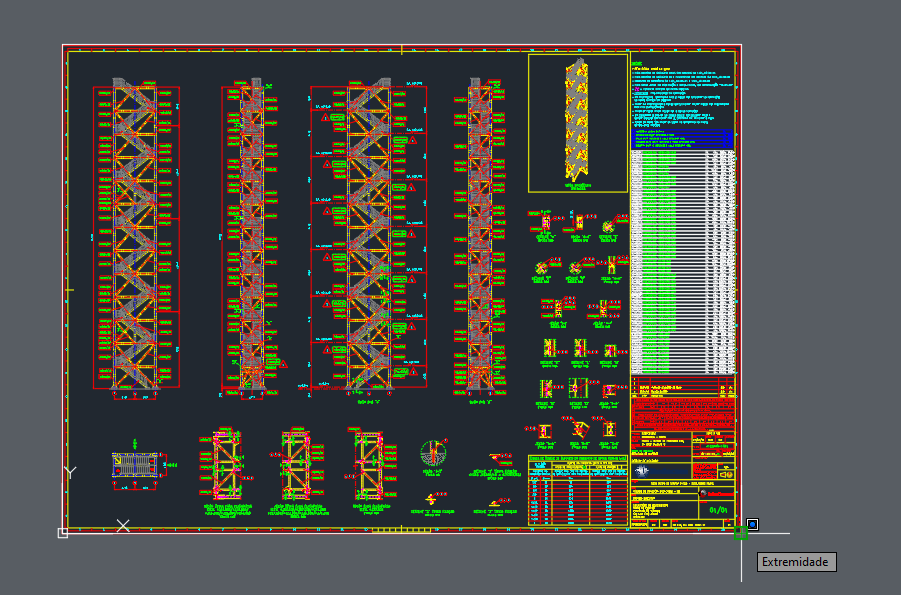
Vai abrir uma janela para você poder selecionar a parte do desenho, como mostra a Imagem 11.
Passo 06
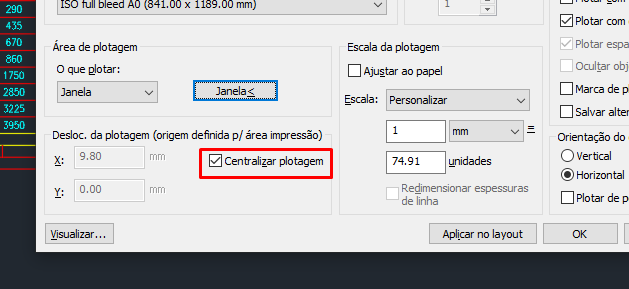
A opção de Centralizar plotagem precisa estar selecionada. Observe a Imagem 12.
Passo 07
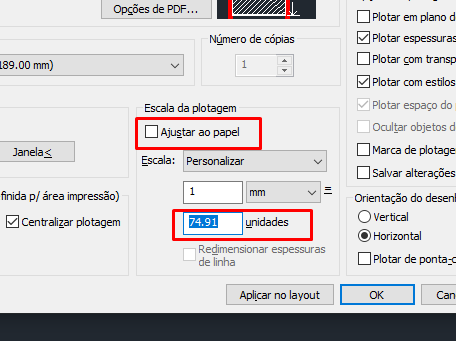
Dependendo do formato do papel escolhido, siga estas instruções e a Imagem 13:
-
Para formato A0 com ajuste de escala:
- Se você estiver trabalhando com o formato A0, será necessário ajustar a escala para garantir que o desenho seja impresso de forma adequada. Certifique-se de acessar a
Escala de Plotageme depois desmarcar oAjuste ao Papel, e realizar a correção.
- Se você estiver trabalhando com o formato A0, será necessário ajustar a escala para garantir que o desenho seja impresso de forma adequada. Certifique-se de acessar a
-
Para formato A1 com opção de Ajustar ao Papel:
- Caso esteja lidando com o formato A1, verifique se a opção
Ajustar ao Papelestá marcada. Isso garantirá que o desenho seja ajustado automaticamente para se adequar ao tamanho do papel selecionado.
- Caso esteja lidando com o formato A1, verifique se a opção
Passo 08
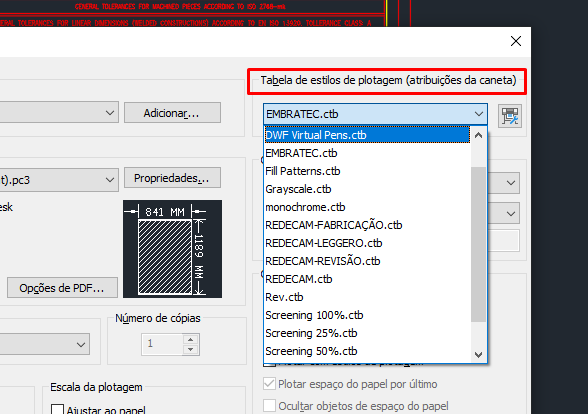
Na opção Tabela Estilos de Plotagem (Imagem 14) é possível selecionar como deseja.
Passo 09
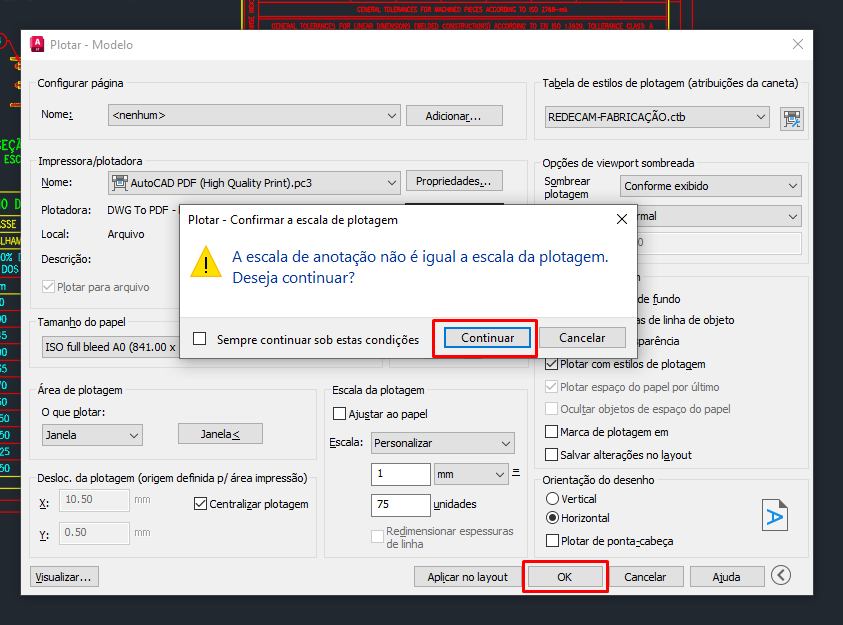
Após todas as configurações aplicadas. Clique em Ok, e em Continuar, como indica a Imagem 15.
Passo 10
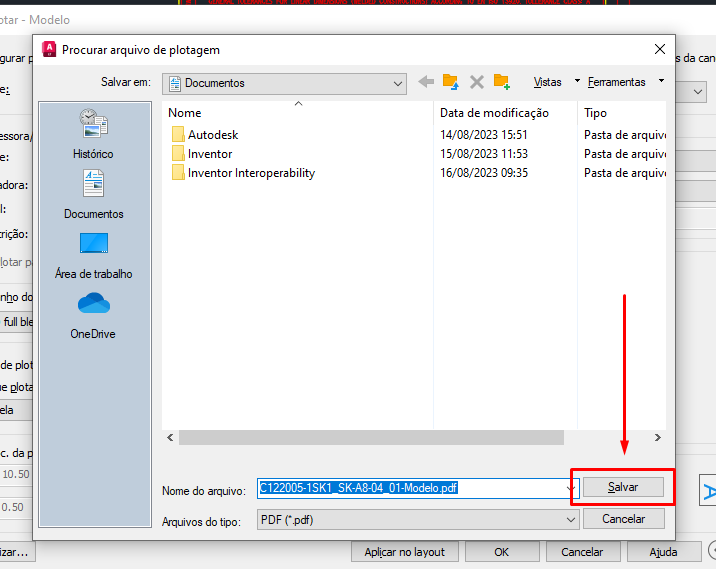
Selecione um caminho para salvar seu arquivo, como mostra a Imagem 16, e clique em Salvar.