Como Configurar Layer/Camada?
Informações:
- Este tutorial é aplicável tanto ao AutoCAD quanto ao AutoCAD LT;
- Cada etapa incluirá uma imagem explicativa.
Passo 01
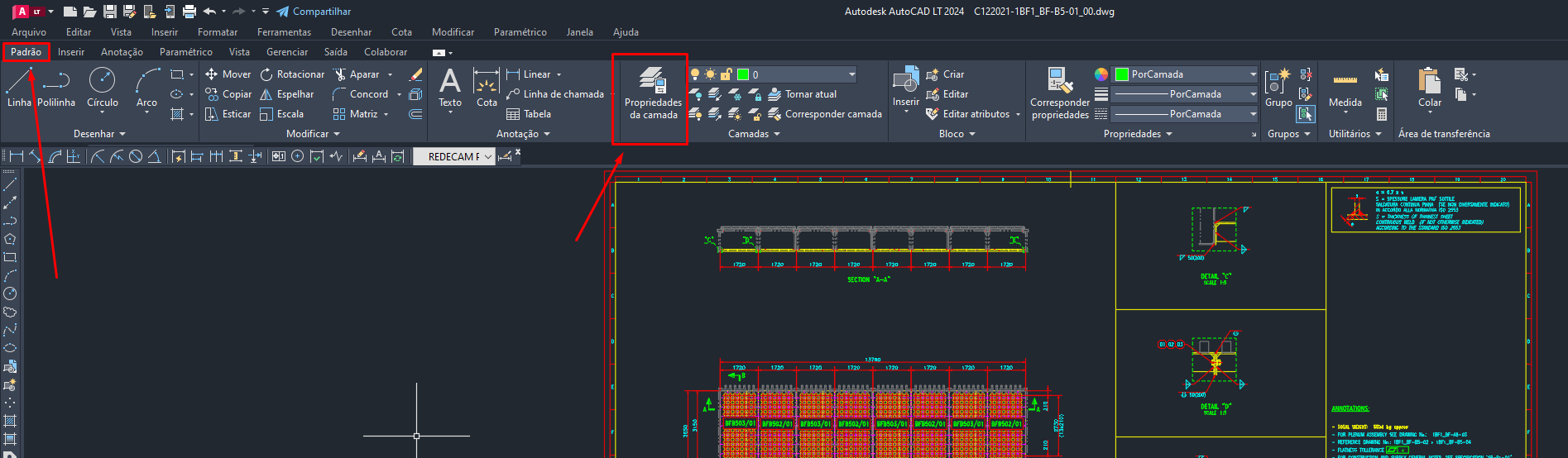
Vá na aba Padrão no canto superior esquerdo. E na parte superior ao centro irá encontrar a opção Propriedades da Camada, como indicado na Imagem 01.
Passo 02
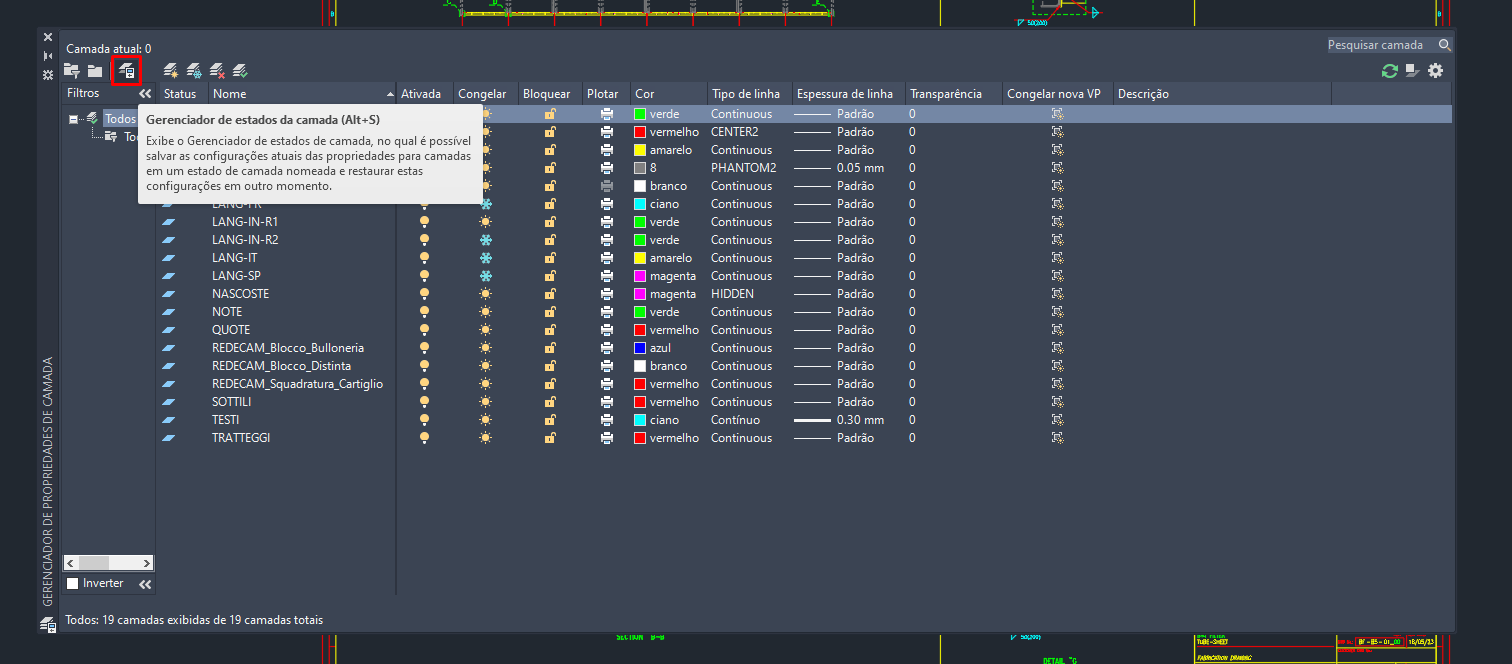
Ao abrir a aba Propriedades de Camada, localize o Gerenciador de Estados da Camada no canto superior direito da aba, como mostra a Imagem 02. Poderá acessá-lo clicando ou apertando ALT + S.
Passo 03
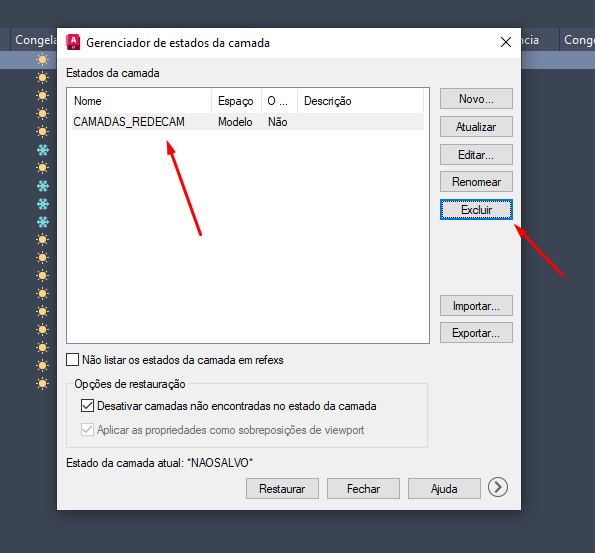
Uma nova aba intitulada Gerenciador de Estados da Camada será aberta, exibindo todos os estados das camadas do desenho. Caso exista um estado previamente criado, você pode selecioná-lo e excluí-lo clicando no botão Excluir localizado no canto direito da aba, assim como na Imagem 03.
Passo 04
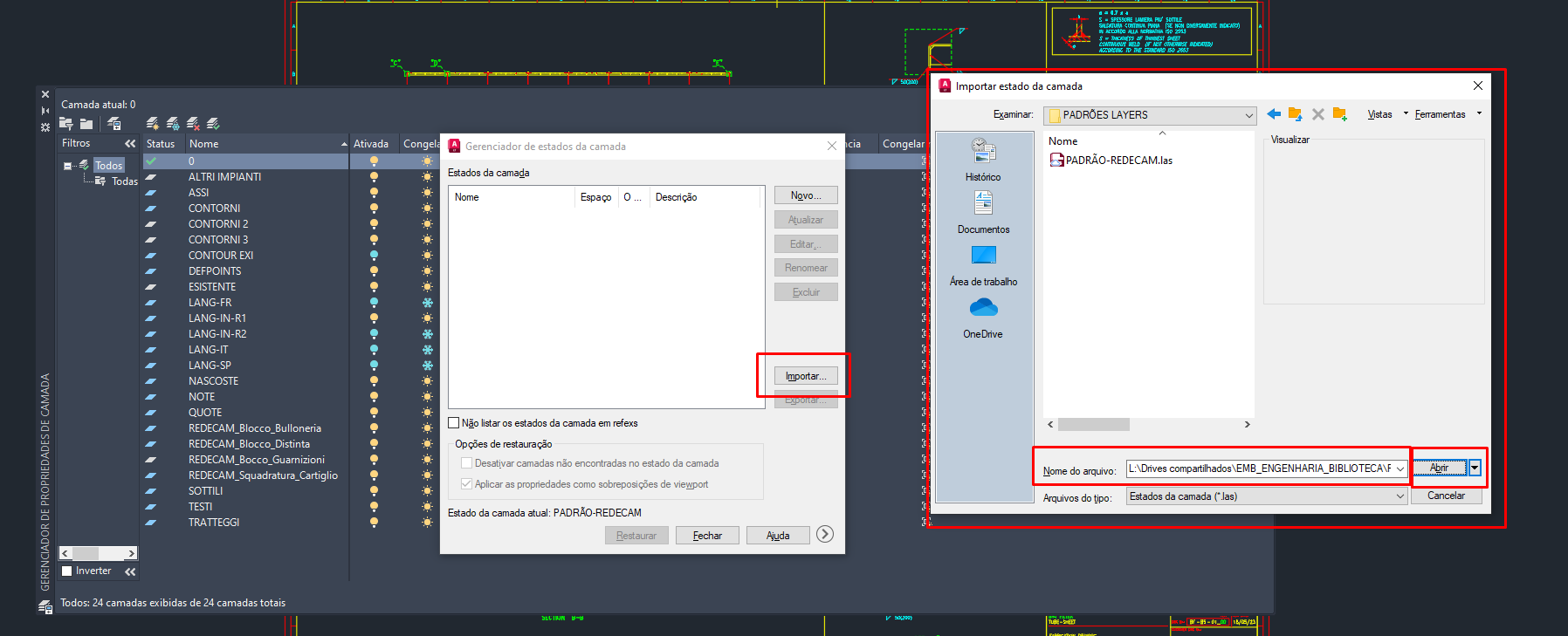
Clique no botão Importar, que está localizado na direita. Isso abrirá uma nova aba chamada Importar estado de modelo, onde você deverá inserir o link fornecido abaixo no campo Nome do arquivo, e ir no botão Abrir, conforme demonstrado na Imagem 04.
L:\Drives compartilhados\SATUS_ENGENHARIA-BIBLIOTECA\PADRÕES PROGRAMAS\AUTOCAD\PADRÕES LAYERS
Passo 05
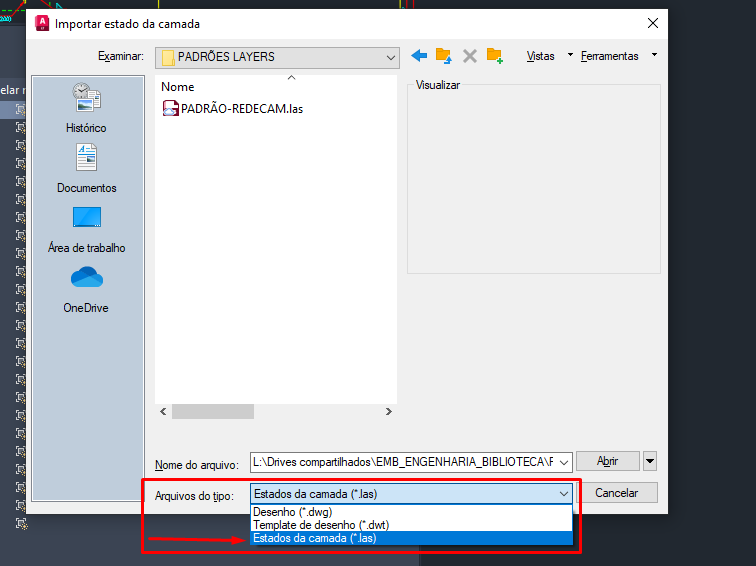
Ainda na aba Importar estado de modelo, no campo Arquivos do tipo, selecione a opção de (*.las), como mostra na Imagem 05.
Passo 06
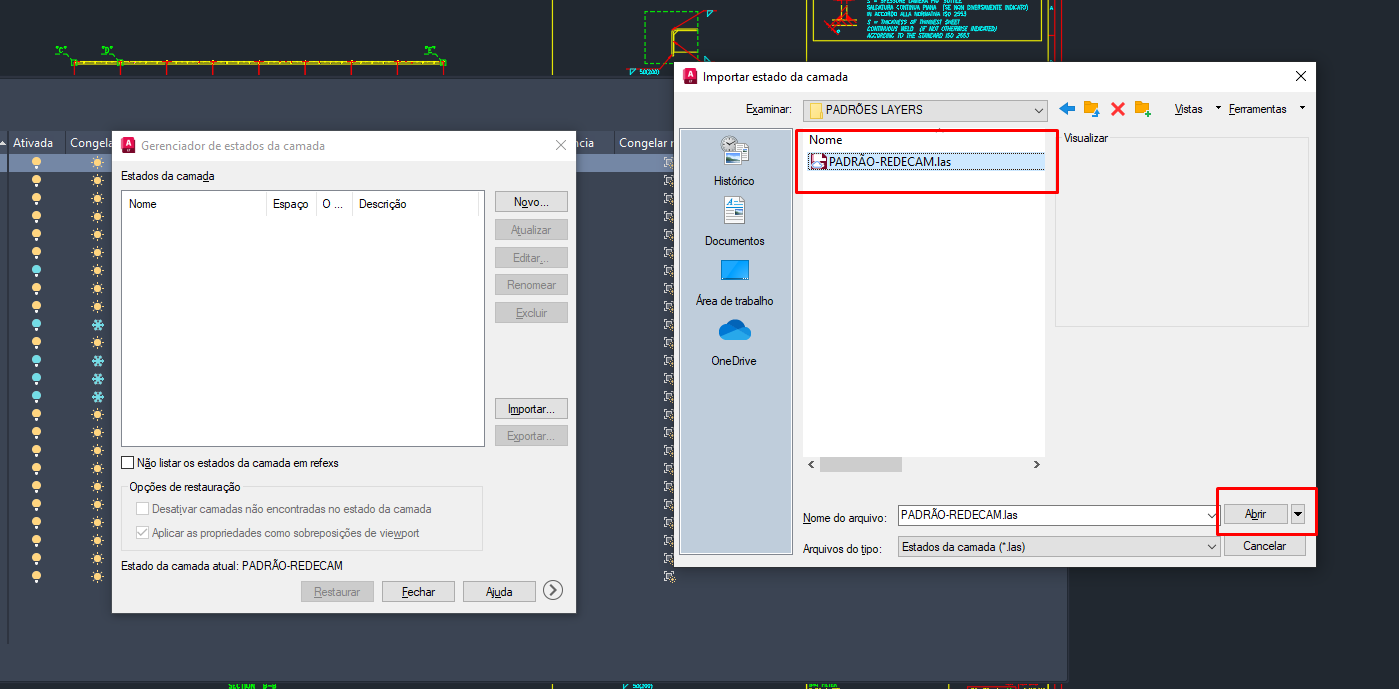
Selecione o arquivo desejado, e clique no botão Abrir, como na Imagem 06.
Passo 07
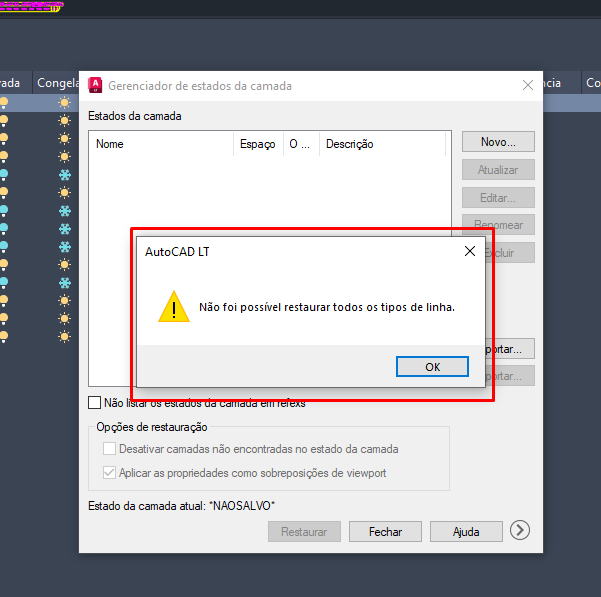
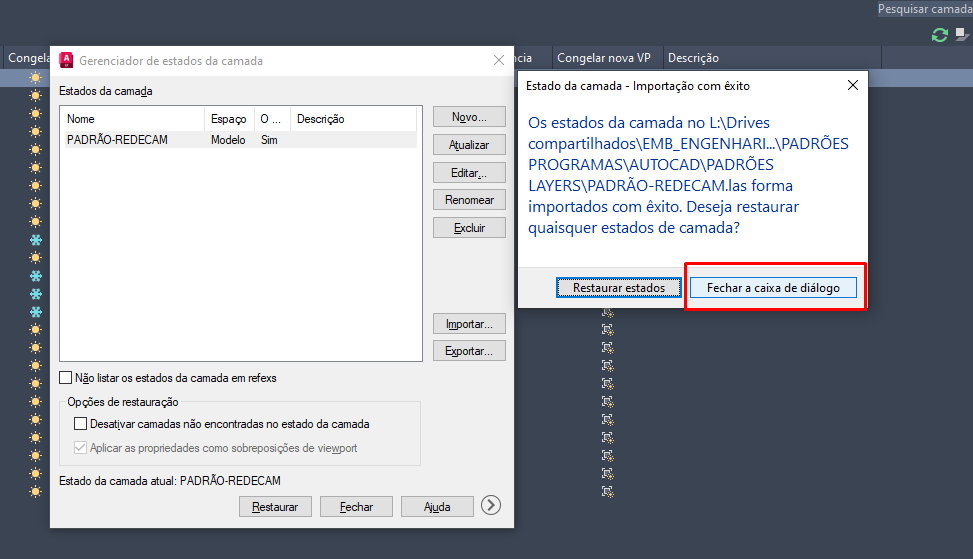
Nesse passo, duas situações podem ocorrer. Se aparecer a mensagem Não foi possível restaurar todos os tipos de linha, como mostrado na Imagem 07, será necessário ir para a seção de Erro 01. Caso seja exibido o aviso Estado da camada - Importação com êxito, clique no botão Fechar a caixa de diálogo, como demonstrado na Imagem 08.
Passo 08
Voltando a aba intitulada Gerenciador de Estados da Camada, selecione o estado de camada, e na parte de baixo em Opções de restauração deixe desmarcado a opção Desativar camadas não encontradas no estado da camada, e clique no botão Restaurar na parte inferior direita, conforme mostra a Imagem 09.

Passo 09
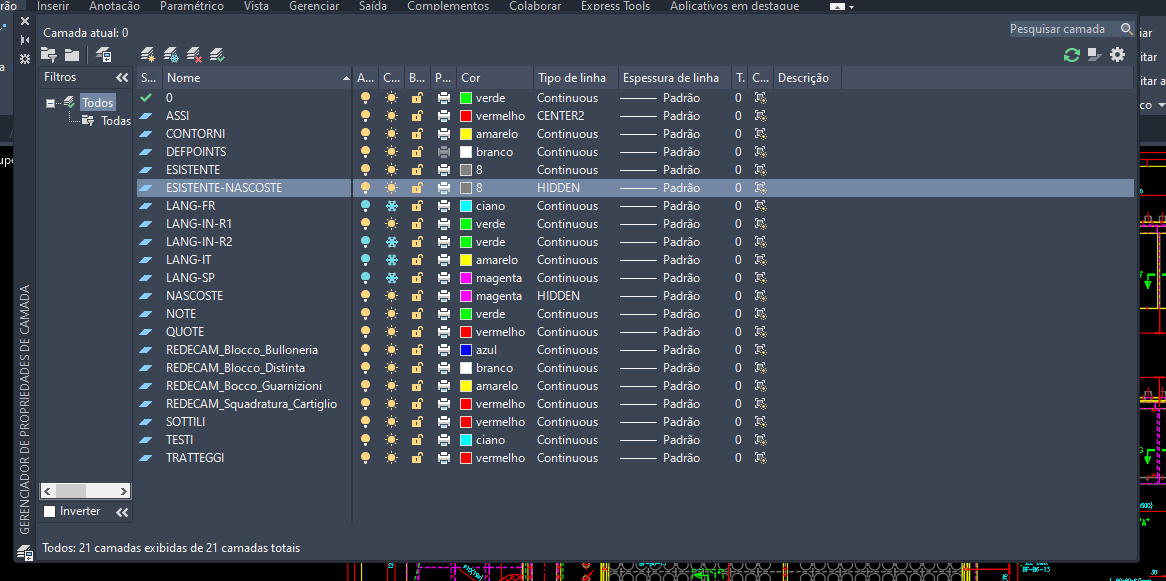
Ao fechar a aba do Gerenciador de Estados da Camada, podera ver as Propriedades de Camada, com suas devidas configurações, como a Imagem 10 mostra.
Erro 01
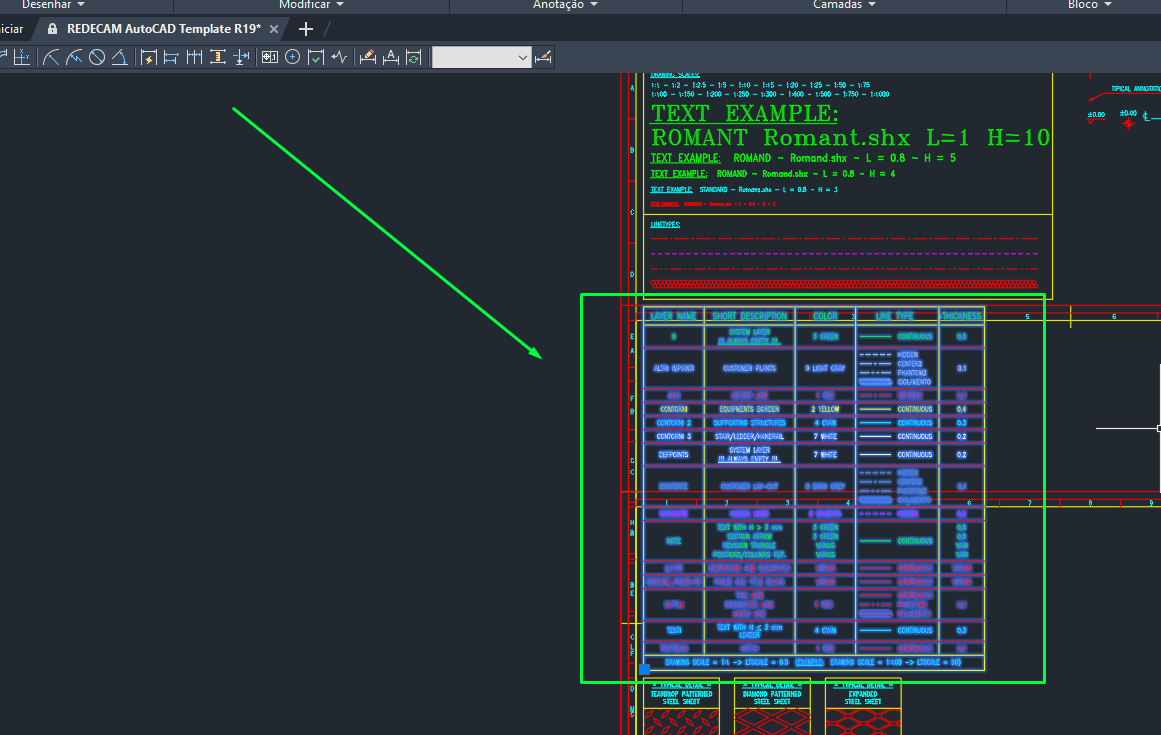
Abra o Template da Satus, disponível no link abaixo, e copie o Bloco de Camada (Na Imagem 11, você pode ver a localização do bloco). Mova-o para dentro do desenho e, em seguida, reinicie o processo desde o início.
L:\Drives compartilhados\SATUS_ENGENHARIA-BIBLIOTECA\PADRÕES CLIENTES\SATUS\SATUS.dwg