Como Adicionar Um Comando Lisp?
Informações:
- Este tutorial é aplicável tanto ao AutoCAD quanto ao AutoCAD LT;
- Cada etapa incluirá uma imagem explicativa.
Passo 01
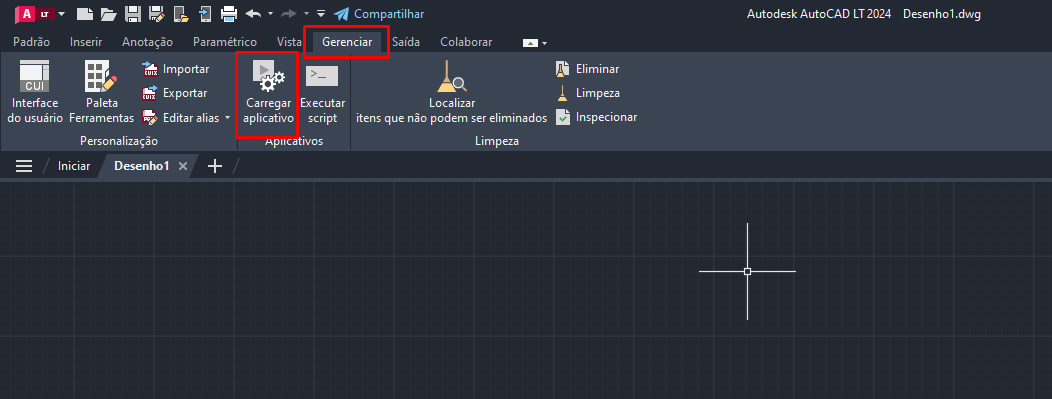
No canto superior esquerdo, vá na aba Gerenciar e depois na opção Carregar Aplicativo, conforme demonstrado na Imagem 01.
Passo 02
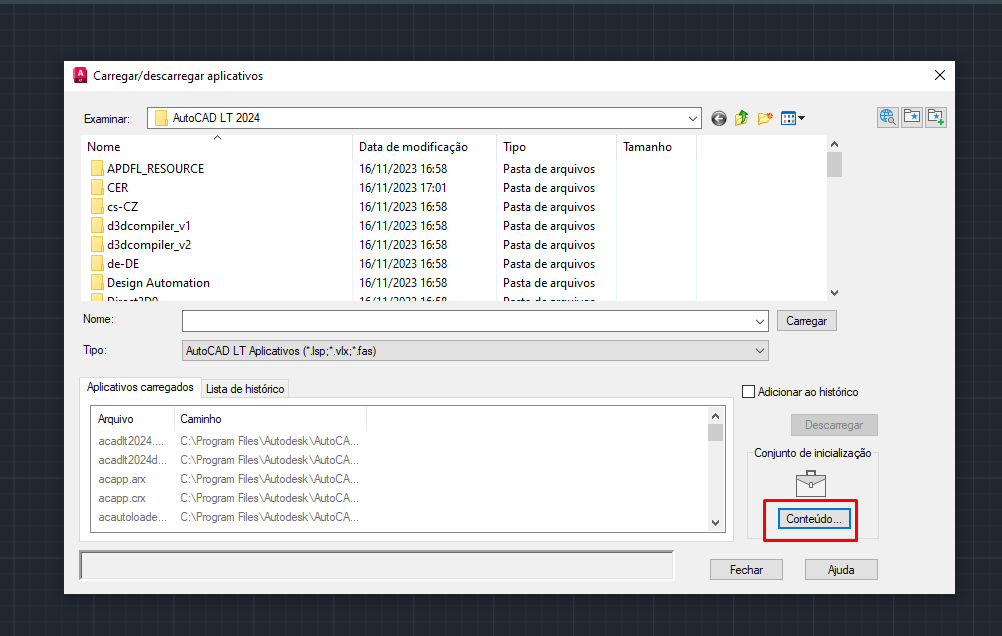
Ao abrir a janela Carregar/descarregar aplicativos, vá no canto inferior direito da janela e clique no botão Conteúdo, como indicado na Imagem 02.
Passo 03
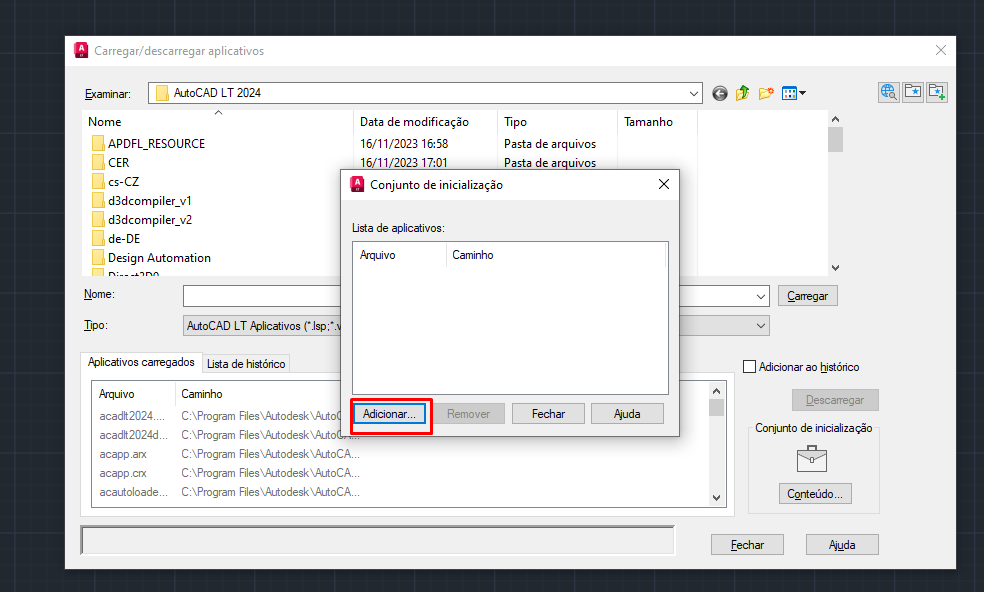
Ao abrir a janela Conjunto de inicialização, vá no canto inferior esquerdo da janela e clique no botão Adicionar, como demonstrado na Imagem 03.
Passo 04
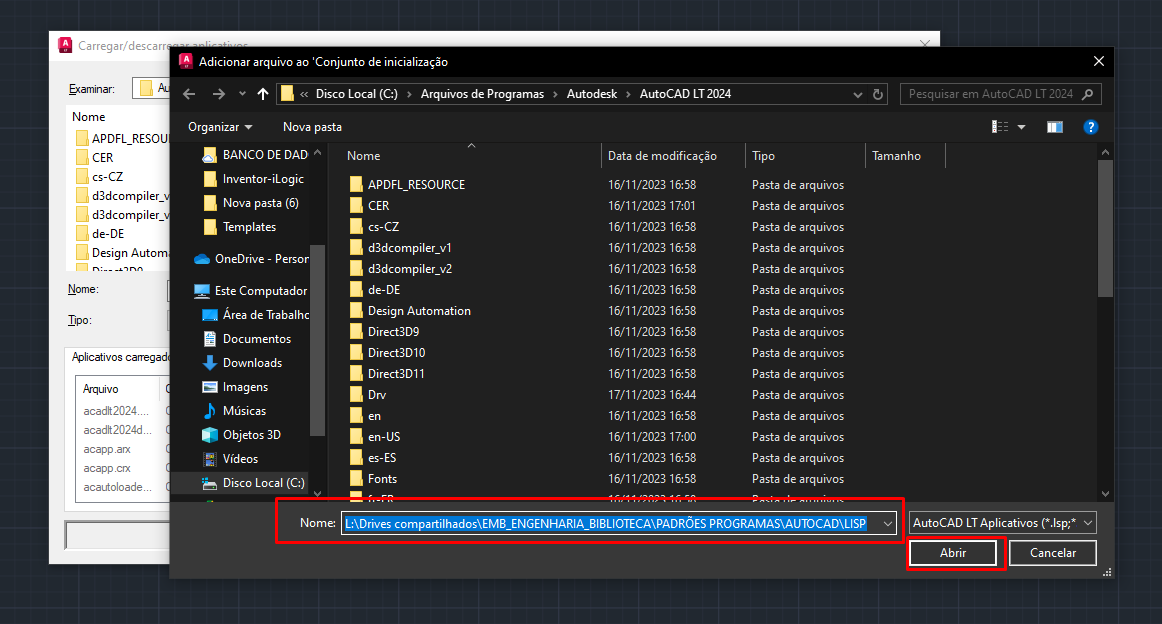
Ao abrir a janela de Adicionar arquivo ao Conjunto de Inicialização, copie o link abaixo, e clique em Abrir, como indicado na Imagem 04.
L:\Drives compartilhados\SATUS_ENGENHARIA-BIBLIOTECA\PADRÕES PROGRAMAS\AUTOCAD\LISP
Passo 05
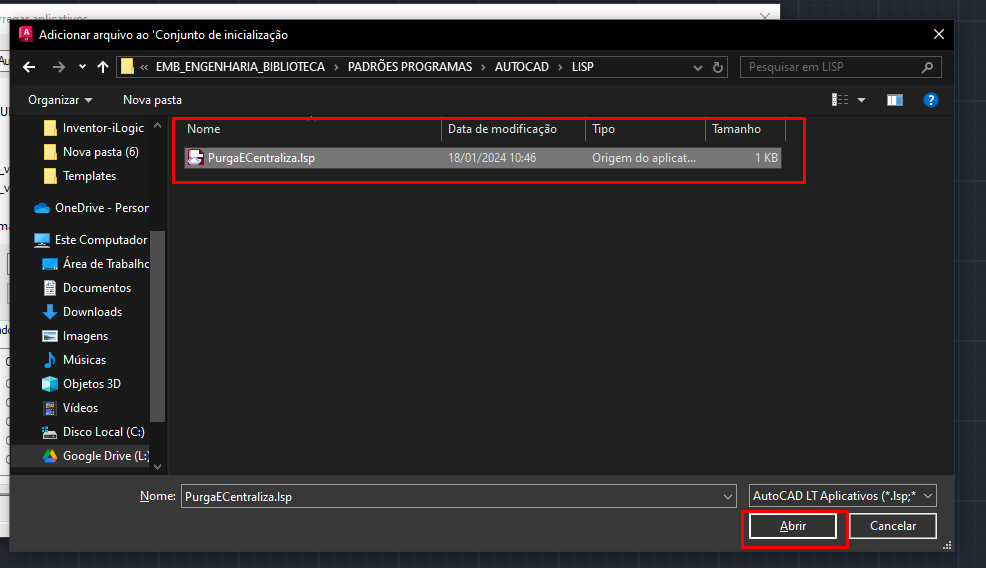
Ao abrir a pasta, selecione o arquivo Lisp que deseja e clique em Abrir, como mostra a Imagem 05.
Passo 06
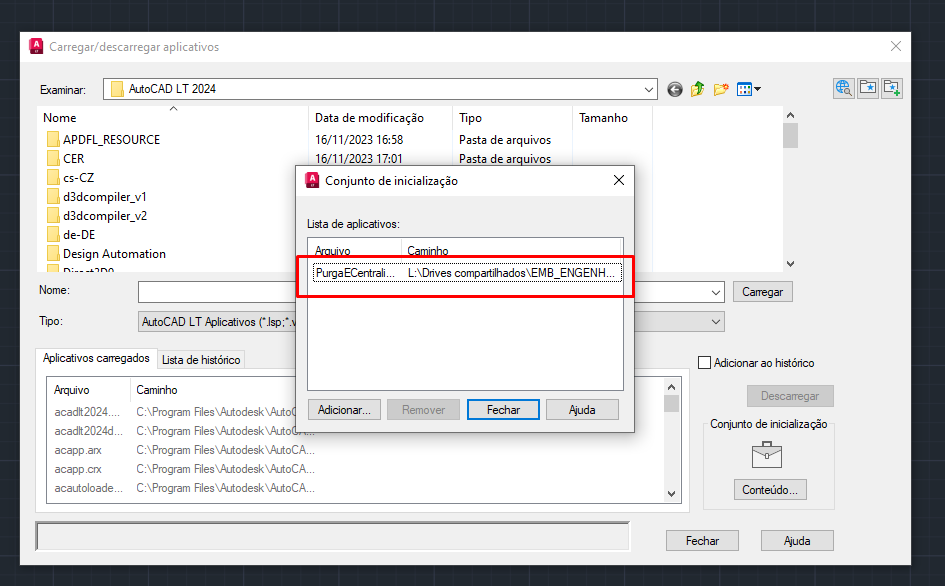
Após adicionar aquivo lisp ele deverá aparecer na Conjunto de inicialização, como mostra a Imagem 06.
Passo 07
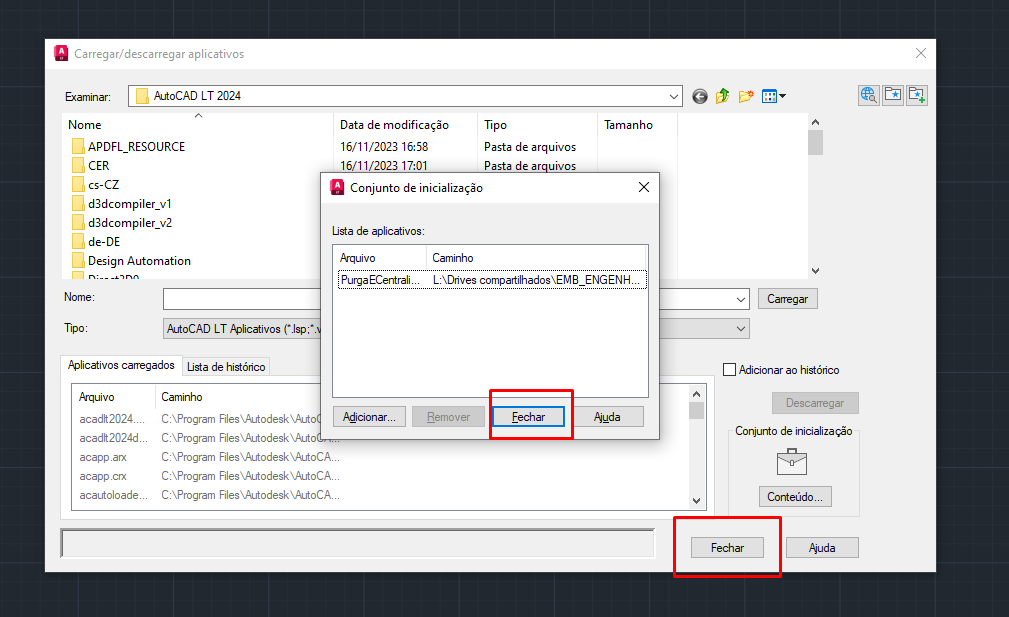
Feche a janela Conjunto de inicialização e a Carregar/descarregar aplicativos, e feche o AutoCAD, como indica a Imagem 07.
Passo 08
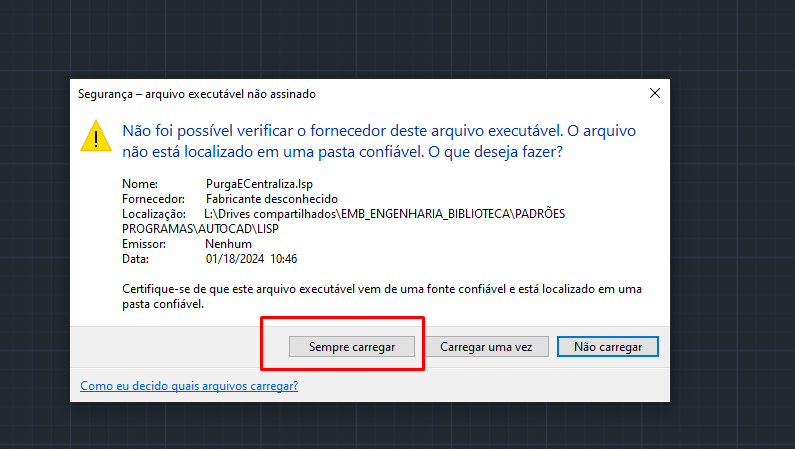
Abra denovo o AutoCAD e irá aparecer uma mensagem Segurança - arquivo executável não assinado, clique em Sempre carregar, como indicado na Imagem 08. Assim finaliza a configuração do comando.