🚨 Erros de Desenho
Todos os Erros que a Chloe pode encontrar.
Error ED01
O nome arquivo não está separado corretamente.
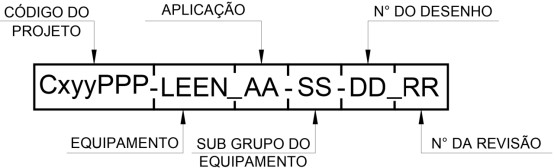
Os códigos de desenho são separados por traços (-) e sublinhados (_), conforme demonstrado na Imagem 01.
Solução
Renomeie o arquivo seguindo a segmentação correta.
Error ED02
Bloco de Legenda está com código errado.
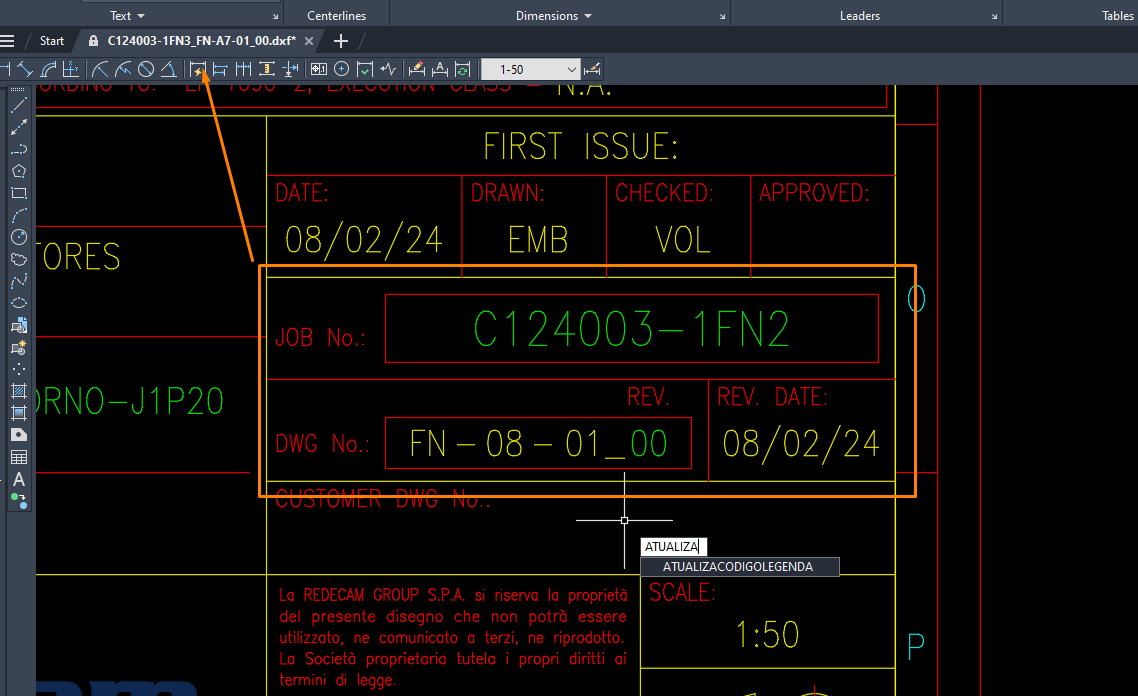
Na Imagem 02, o Bloco de Legenda apresenta um código diferente do que está no Nome do Arquivo.
Solução
Utilize o Lisp AtualizarCodigoLegenda para atualizar os códigos do Bloco de Legenda.
Error ED03
Bloco de Legenda está com escala errado.
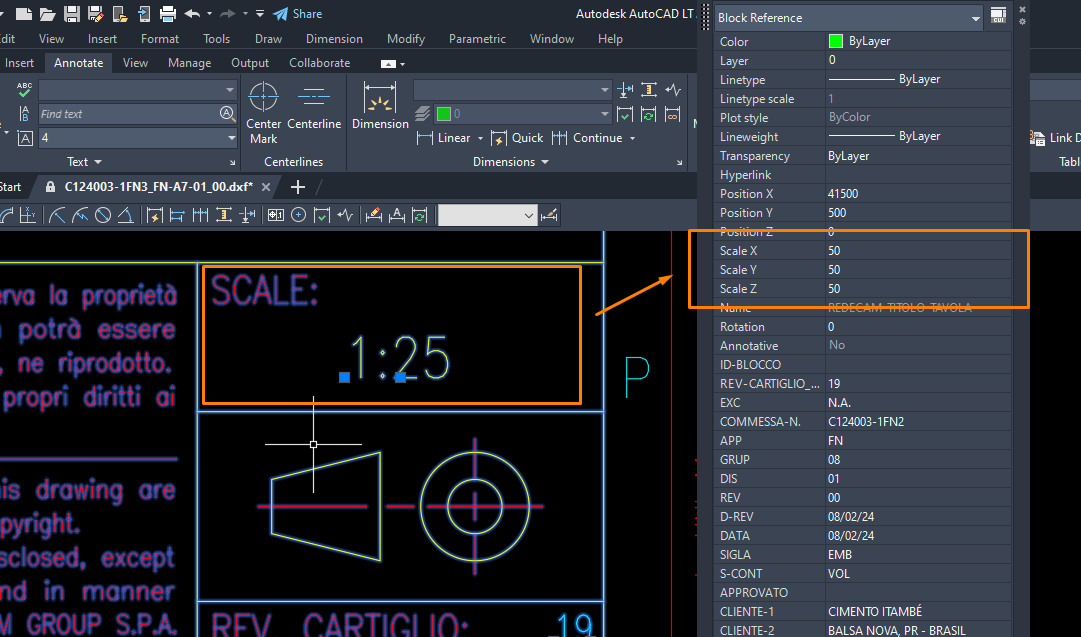
O Bloco de Legenda apresenta uma discrepância entre a escala exibida e a escala do atributo do bloco, conforme demonstrado na Imagem 03.
Solução
Ajuste a escala para a escala indicada nos atributos de escala do Bloco.
Error ED04
A mesma pessoa está atribuída a mais de um papel na Revisão de Pares.
A Revisão de Pares exige que cada etapa seja realizada por pessoas distintas, garantindo a independência do processo, a rastreabilidade das responsabilidades e a conformidade com boas práticas de engenharia e auditoria.

Solução
Revise os atributos do Bloco e assegure que cada papel esteja atribuído a uma pessoa diferente, respeitando as funções.
Error ED05
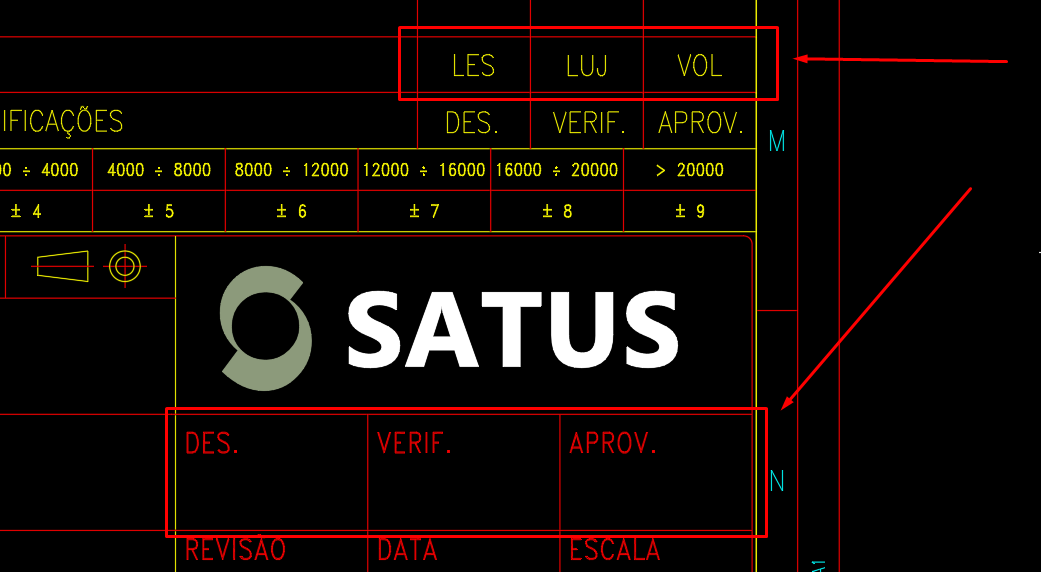
A Revisão de Pares do Bloco de Revisão 0 deve ser igual ao Bloco de Título
A Revisão de Pares definido no Bloco de Revisão 0 (Desenhou, Verificou e Aprovou) não correspondem aos informados no Bloco de Título do desenho.
Solução
Revise os atributos do Bloco.
Error ED06
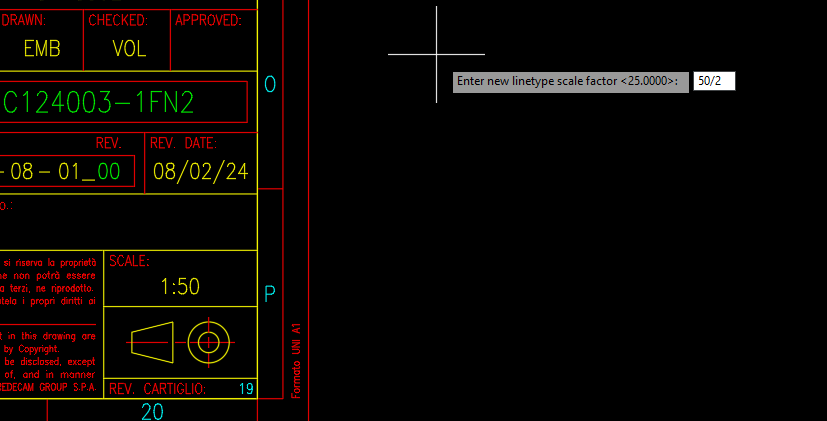
LTScale está diferente da metade da Escala do Desenho.
Ocorre quando a configuração de LTScale (escala de tipo de linha) não está de acordo com a escala do desenho.
O que é LTScale é como ele funciona?Solução
Ajustar o valor do LTScale para ser a metade da escala do desenho, conforme demonstrado na Imagem 05.
Error ED07
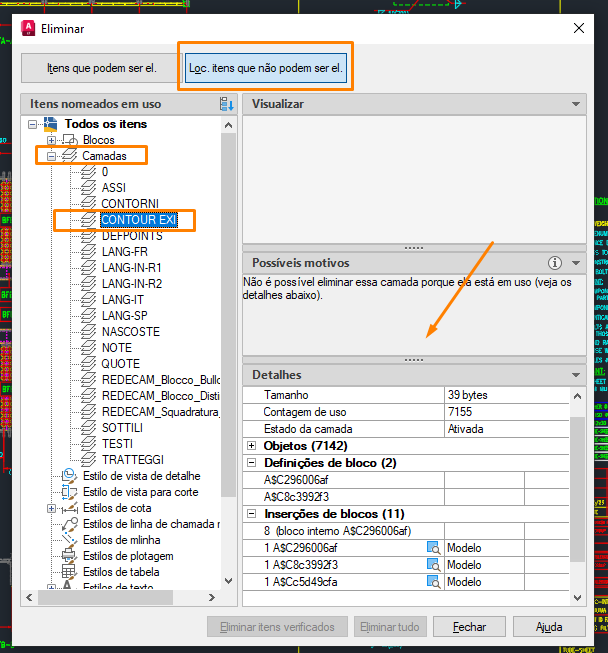
Camadas obsoletas presentes no desenho.
Este erro ocorre quando o arquivo contém camadas que não são mais utilizadas ou obsoletas.
Solução 01
Digite o comando "Eliminar / Purge", existe uma aba chamada "Itens que não podem ser eliminados". Dentro dessa aba, há uma árvore de nós onde podemos expandir o nó de "Camadas" para mostrar todas as camadas presentes no desenho. Ao selecionar a "CAMADA OBSOLETA", serão exibidos todos os objetos associados a ela. Selecione esses objetos e mude para a camada do padrão. Conforme demonstrado na Imagem 06.
Solução 02
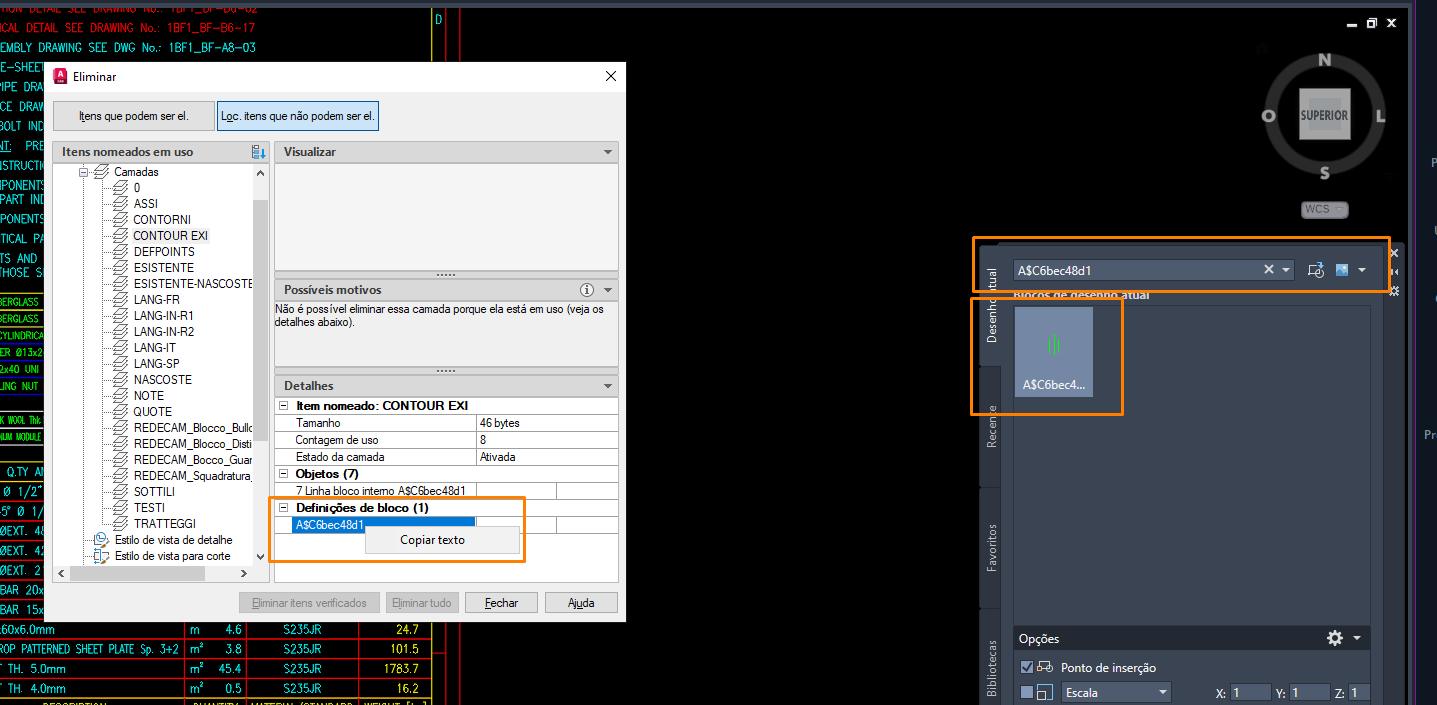
Seguindo a solução anterior, caso você tenha algum objeto numa "CAMADA OBSOLETA" dentro de um bloco, você pode copiar o nome do bloco e ao digitar o comando "INSERIR" abrirá uma janela mostrando todos os blocos. Selecione a aba "Desenho Atual" e cole o nome do bloco no campo de pesquisa que foi copiado anteriormente. Ao selecionar o bloco, é possível adicioná-lo ao desenho e ajustar o bloco para remover a "CAMADA OBSOLETA", conforme mostrado na Imagem 07.
Error ED08
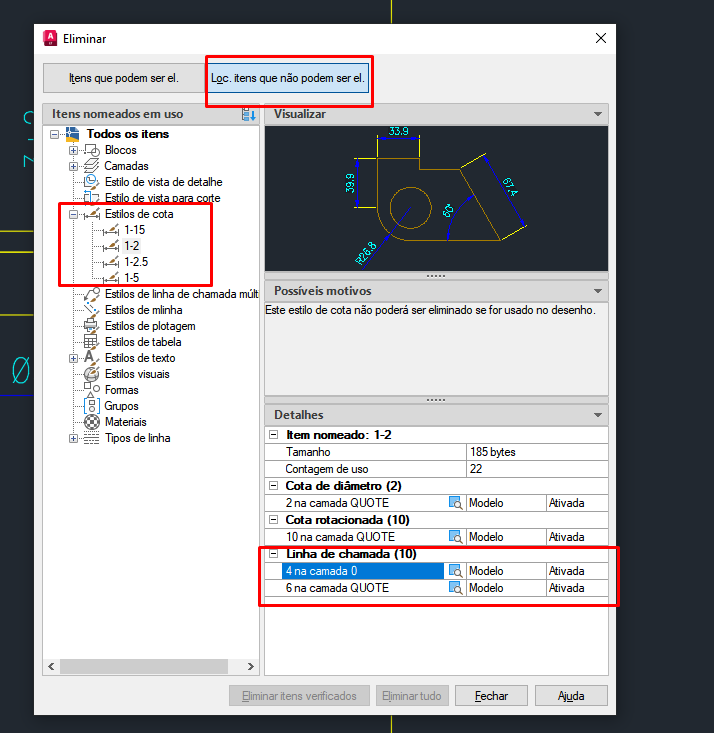
Linha de Chamada não está na camada COTAS.
A Linha de Chamada diferente das Cotas porque, ao contrário destas, não é automaticamente direcionada para a camada "COTAS". Em vez disso, ela é alocada na camada selecionada da Paleta de Camadas, que por padrão é a "Camada 0", mas pode também ser a camada "NOTAS" ou outras. Portanto, é necessário realizar a troca para garantir que a Linha de Chamada esteja na cama "COTAS".
Solução
Digite o comando "Eliminar / Purge", existe uma aba chamada "Itens que não podem ser eliminados". Dentro dessa aba, há uma árvore de nós onde podemos expandir o nó de "Estilos de cota" para mostrar todas os estilo de cota presentes no desenho. Ao selecionar a camada qualquer estilo, serão exibidos todos os objetos associados a ela. Selecione as Linhas de Chamadas que estão fora da camada "COTAS". Conforme demonstrado na Imagem 08.
Error ED09
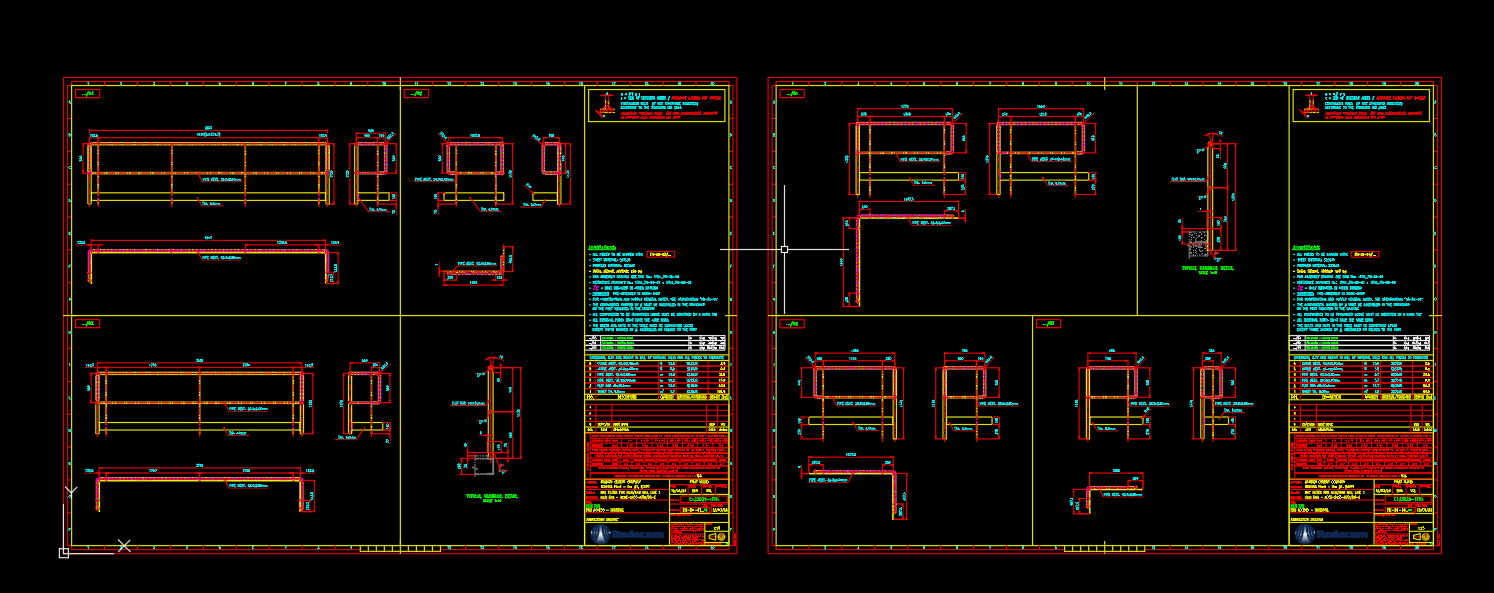
Blocos duplicados identificados no desenho.
Este erro ocorre quando há mais de um bloco do mesmo tipo no arquivo.
Solução
Dividir o desenho em dois arquivos dwg ou excluir os blocos duplicados.
Error ED10
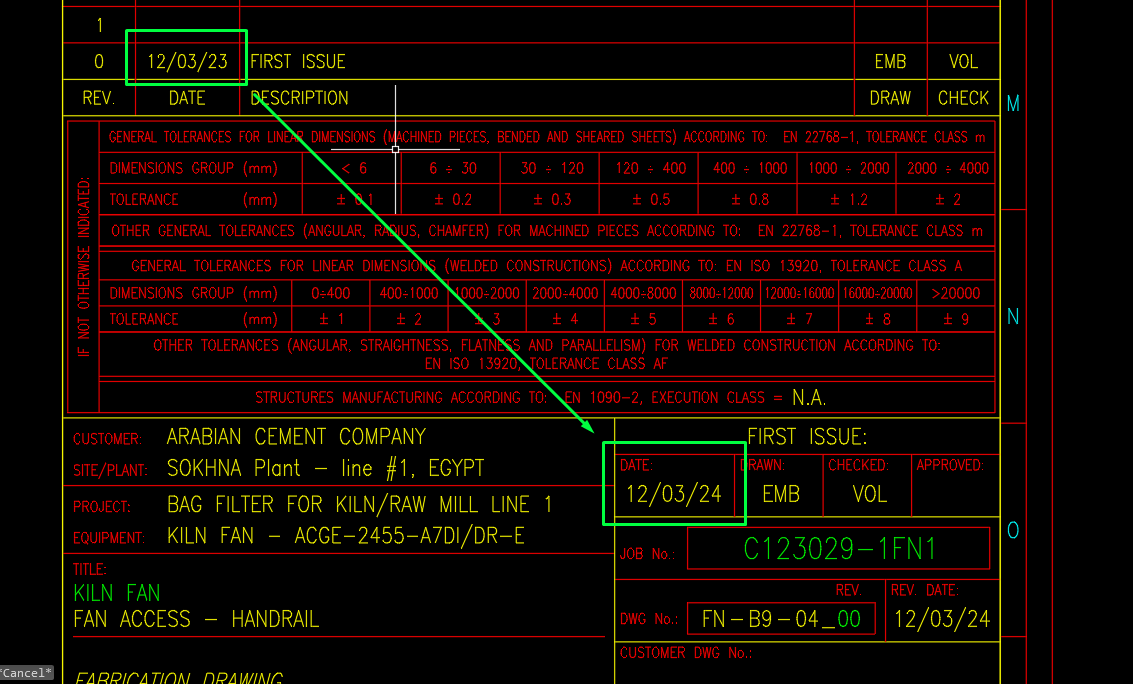
Bloco de Revisão 0 está com a Data diferente da Data de Emissão no Bloco de Legenda.
O Bloco de Revisão 0 ou Bloco de Revisão escrito "FIRST ISSUE / PRIMEIRA EMISSÃO" deve ter a mesma Data de Emissão que o Bloco de Legenda como indicado na Imagem 10.
Solução
Colocar a mesma data no Bloco de Revisão 0 e no Bloco de Legenda.
Error ED12
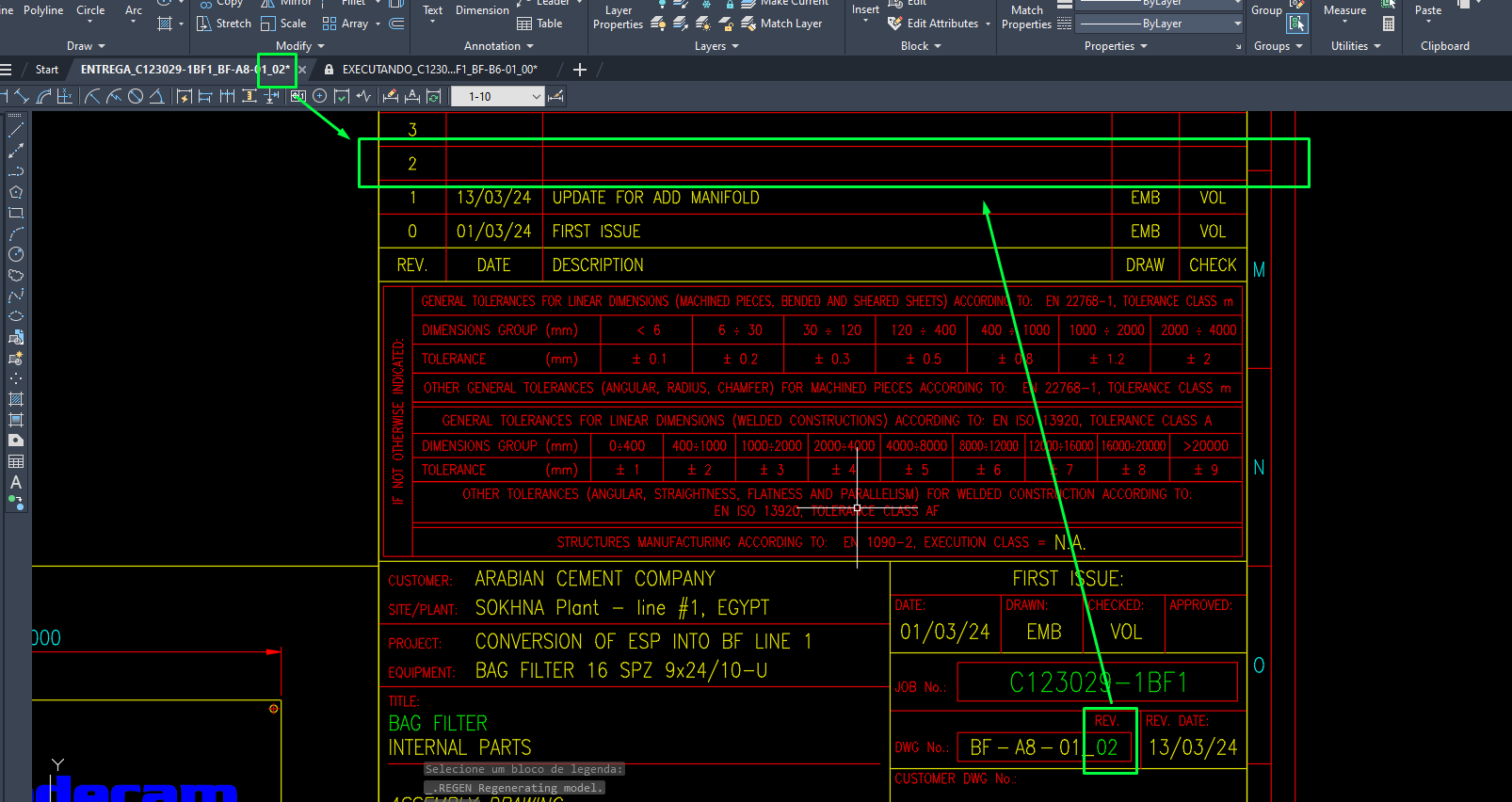
Bloco de Revisão atual não está preenchido.
O Bloco de Revisão deve estar preenchido com informações de data, descrição, desenhista e verificador. Por exemplo, conforme mostrado na Imagem 12, o Bloco de Revisão 2 está vazio, apesar de o desenho estar na Revisão 02.
Solução
Preencher o Bloco de Revisão.
Error ED13
Bloco de Legenda não está com data correta.
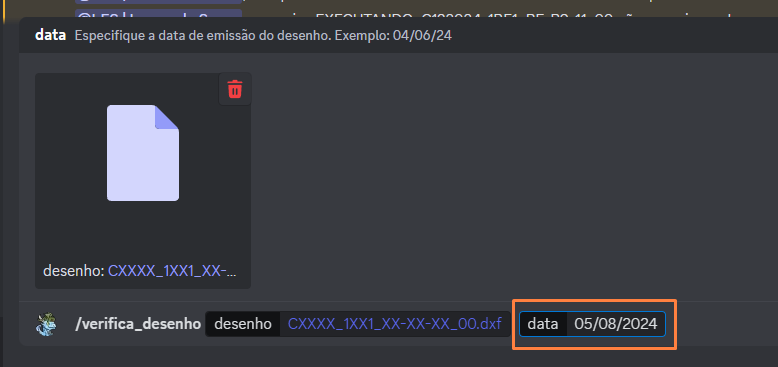
Ao digitar o comando "/verificar", é possível especificar uma data para verificar o desenho, conforme demonstrado na Imagem 13. Caso nenhuma data seja fornecida, a Chloe utilizará a data de hoje para realizar a verificação.
Solução
Preencher o Bloco de Legenda com Data correta.
Error ED14
As camadas do desenho não estão configuradas corretamente.
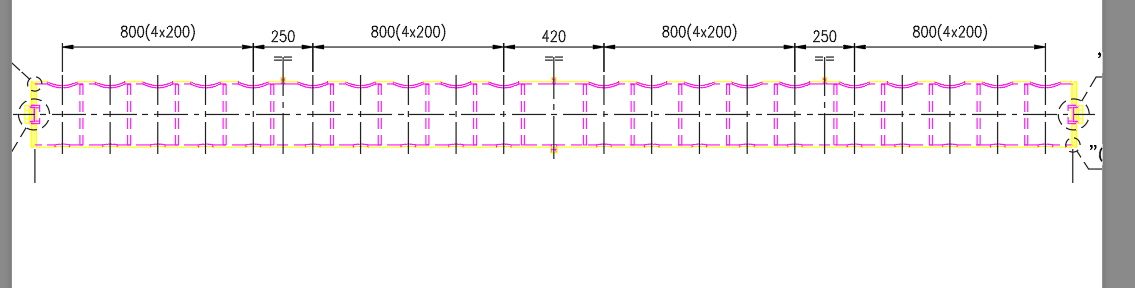
Ao copiar peças extraídas do Inventor para o AutoCAD, se o desenho não possuir certas camadas, o AutoCAD utilizará as configurações provenientes do arquivo extraído do Inventor. É importante notar que as configurações do Inventor diferem, pois ele usa o esquema de cores RGB em vez do esquema de cores indexadas do AutoCAD. Isso faz com que, ao imprimir o desenho em monocromático, o AutoCAD não consiga converter essas cores RGB para tons de preto. Como demonstrado na Imagem 14, um equipamento com camadas não alteradas fica colorido, enquanto as cotas, devidamente ajustadas, aparecem em um tom de preto.
Solução
Seguir o tutorial para Como Configurar Camada.Error ED15
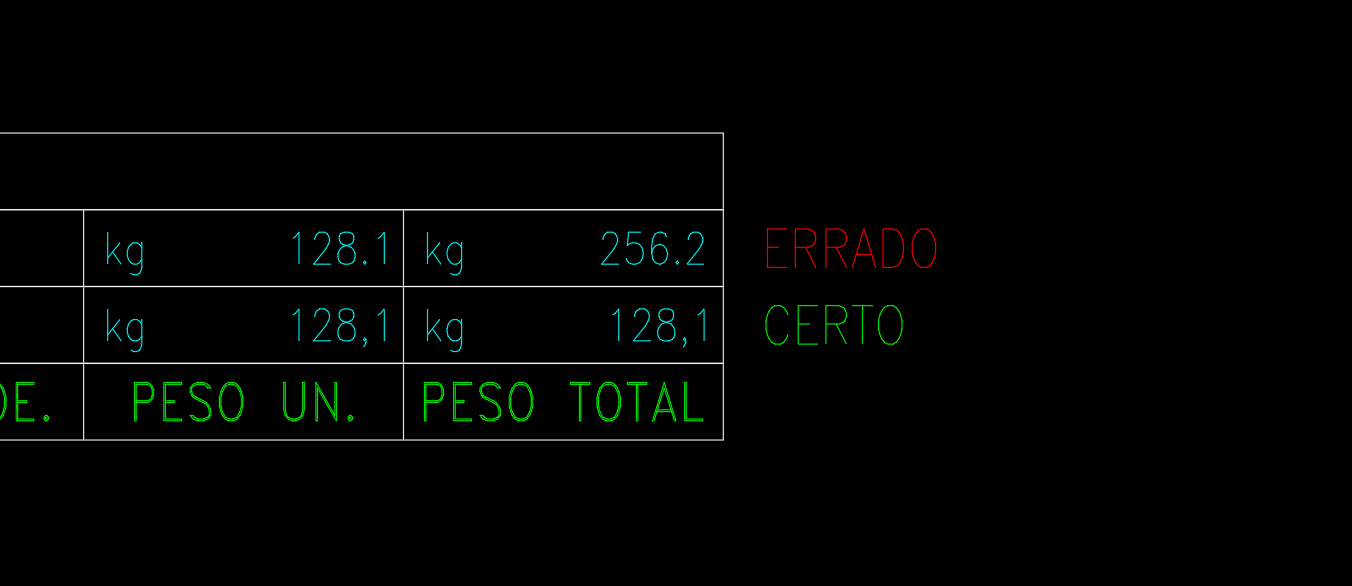
Peso no Bloco de Peça com ponto.
O Padrão utilizado para separar número decimais é vírgula.
Solução
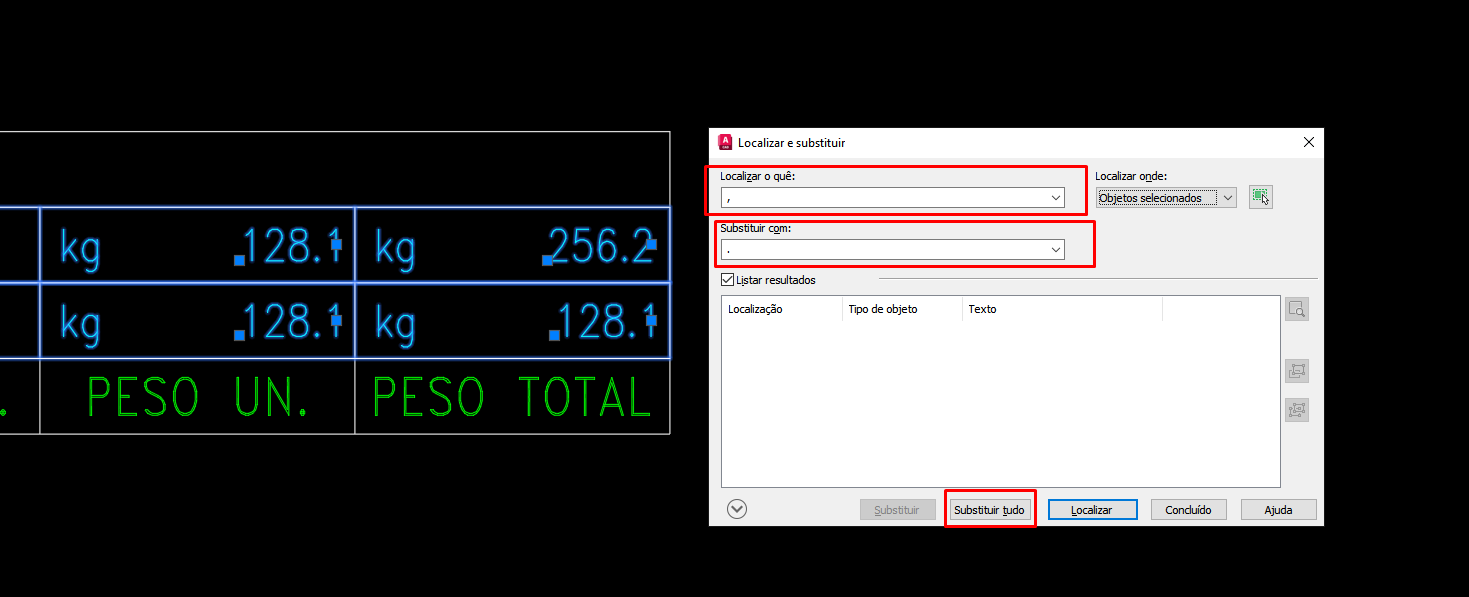
Digite o comando "LOCALIZAR / FIND". No campo de texto "Localizar o quê", digite "." (Somente ponto sem Aspas). No campo de texto "Substituir por", digite "," (Somente vírgula sem Aspas). Em seguida, clique no botão "Substituir Tudo", conforme demonstrado na Imagem 16. Com isso, todas as pontos serão substituídas por vírgulas.
Error ED16
Bloco de Peça com pesos não batendo a multiplicação.
A quantidade multiplicada pelo peso unitário deve resultar no peso total. Por exemplo, na Imagem 17, a quantidade é 1 e o peso unitário é de 128,1 kg. Portanto, o peso total deveria ser 128,1 kg, mas consta apenas 256,2 kg.

Solução
Como extrair atributos de blocos para verificação?Error ED18
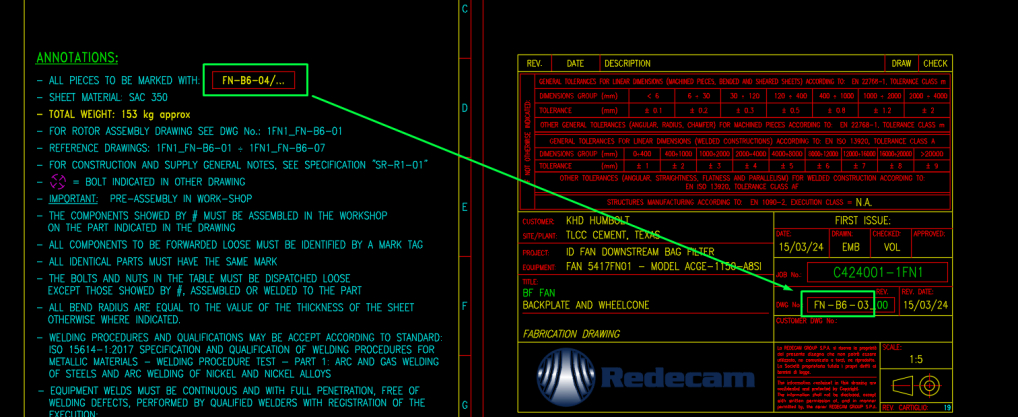
Nota com Código de Identificação das peças diferente do Código do Desenho.
Nota com Código de Identificação das peças deve ter o mesmo Código do Desenho seguindo a divisão do AA-SS-DD, como mostrado na Imagem 20.
Solução
Utilizar o código Lisp AtualizaCodigoLegenda para arrumar Codigo de Identificação
Error ED20
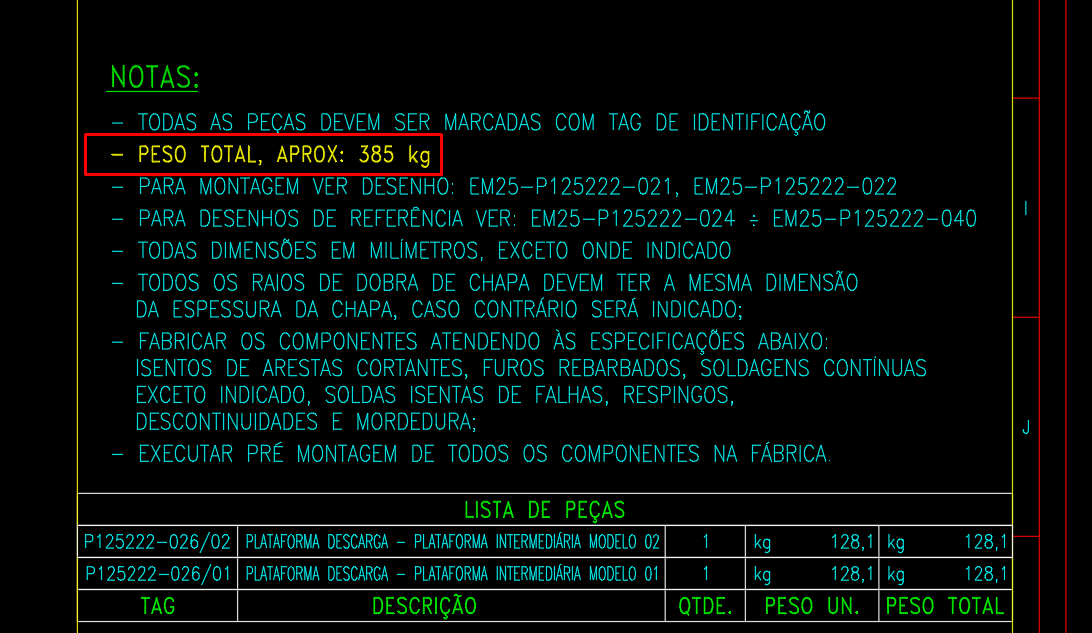
Nota com Peso Aproximado está diferente da Soma dos Blocos de Peça.
A soma dos blocos de peças deve coincidir com o peso total aproximado na nota, como demostrado na Imagem 22.
Solução
Como extrair atributos dos blocos para verificar a soma?Error ED21
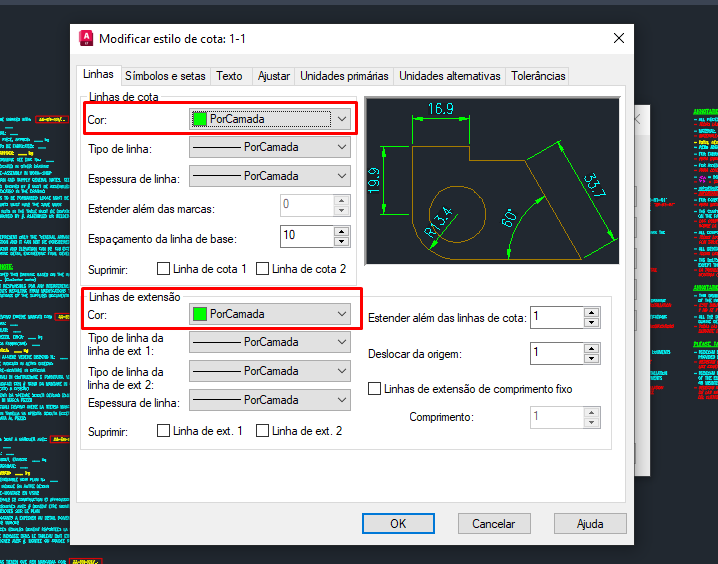
Cota com linha fora do Por Camada.
Ao criar cotas escalonadas, é uma prática comum modificar as cores das linhas para diferentes como Azul, Ciano, Roxo invés de PorCamada, proporcionando uma diferenciação visual entre os estilos de cota utilizados. No entanto, é importante que ao entregar o desenho, as cores das linhas devem ser revertidas ao padrão de PorCamada.
Solução
Abrir o "Modificador de Cota" e na aba "Linhas" colocar em "Cor" para "PorCamada", como demostrado na Imagem 23.
Error ED22
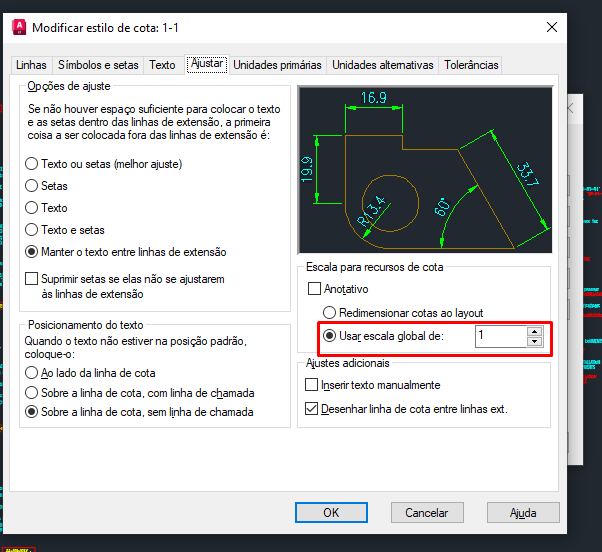
Cota com escala global incorreta.
Todas as cota do desenho devem ficar na mesma Escala do Formato.
Solução
Abrir o "Modificador de Cota" e na aba "Ajustar" colocar em "Usar escala global de:" para a Escala do Formato, como desmotrado na Imagem 24
Error ED23
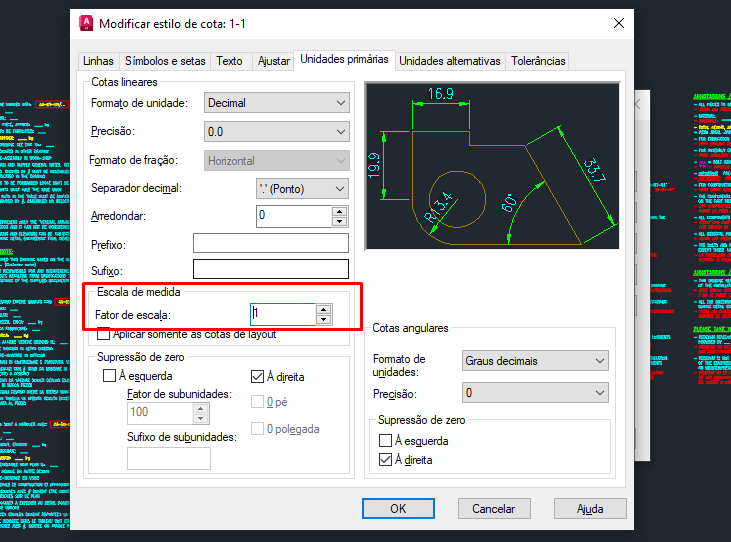
Fator de Escala ou Nome da cota incorreta.
Fator de Escala é determinado pela Equação: Escala da Cota / Escala do Formato.
Exemplo:
Escala do Formato - 1:20.
Escala da Cota - 1:5.
Escala da Cota / Escala do Formato.
5 / 20 = 0,4.
Solução 01
Abrir o "Modificador de Cota" e na aba "Unidades Primárias" colocar em "Fator de Escala:" para Escala da Cota / Escala do Formato, como demostrado na Imagem 25.
Solução 02
Caso o Fator de Escala estiver correto, verificar se o nome da cota está correto.
Error ED24
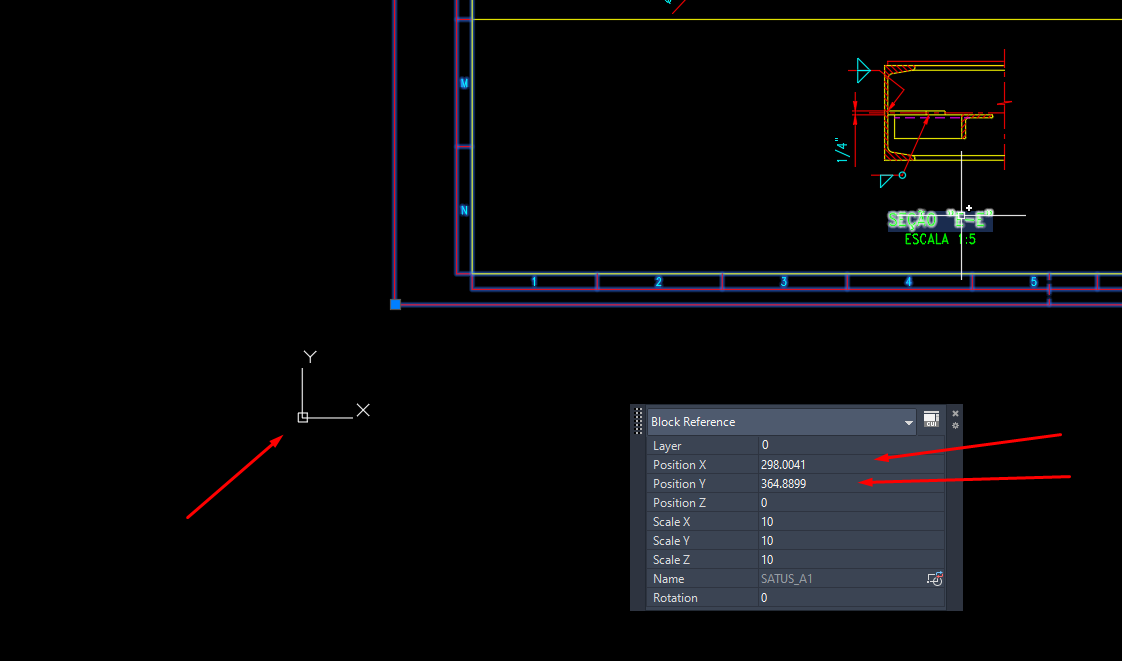
Bloco de Formato não está na origem (0,0,0).
Este erro ocorre quando o Bloco de Formato não está posicionado na origem do sistema de coordenadas, como demostrado na Imagem 28.
Solução
Digite o comando "Mover / Move", selecione todo o desenho com "CTRL + A", escolha o canto inferior esquerdo do desenho como ponto base, e quando solicitado o ponto de destino, digite:
*0,0,0
Finalize o comando.
Error ED25
Cota com Passo x Quantidade divergente da Dimensão.
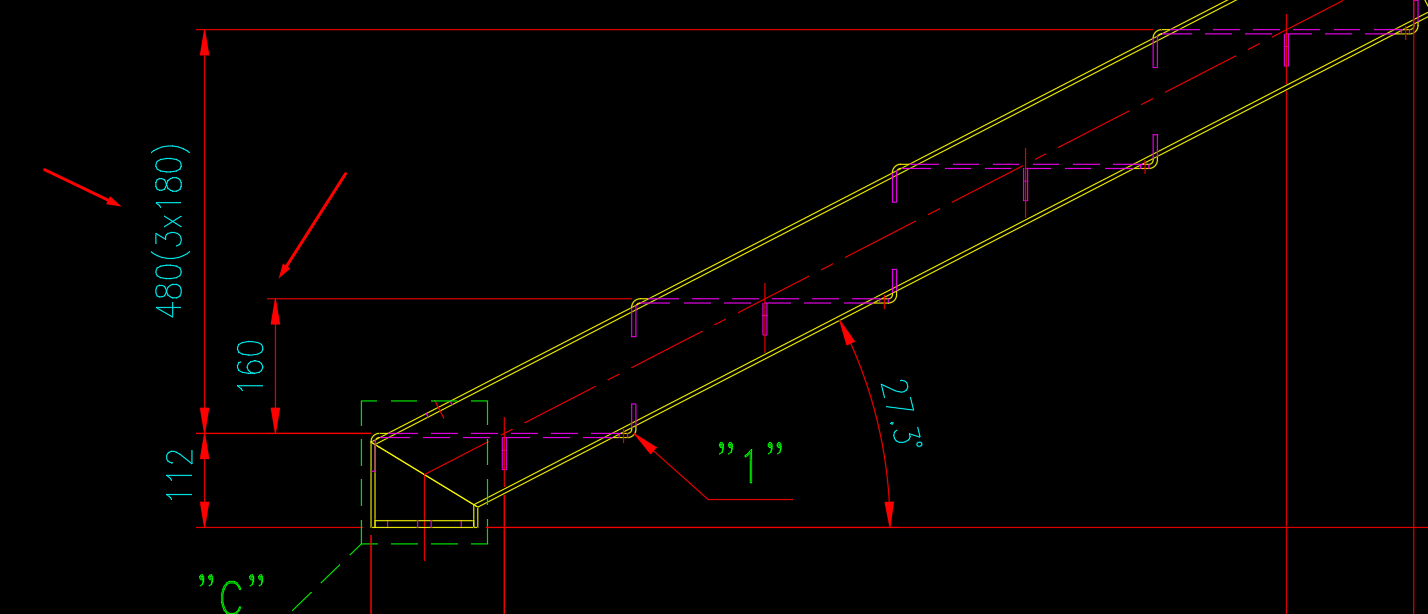
Este erro ocorre quando o valor obtido pela multiplicação da quantidade de passos pelo passo informado no texto da cota não corresponde à dimensão.
Na Imagem 29, observa-se uma cota com o texto (3×180), que resulta no valor 540, diferente do valor apresentado na cota 480. Nesse caso, o passo real é 160, indicando inconsistência entre o texto da cota e a dimensão informada.
Solução
Revise a cota que tem (QTDE × PASSO) e ajuste a quantidade de passos ou o valor do passo, garantindo que o resultado da multiplicação corresponda ao valor.
Error ED0B
Lista com Blocos que estão no desenho só que numa versão antiga.
Este erro apresenta uma lista de blocos que estão presentes no desenho, porém, em uma versão antiga podendo ser R16 ou R18. O erro será exibido com o nome do bloco e uma descrição referente ao Bloco, como mostrado na Imagem 26.

Solução
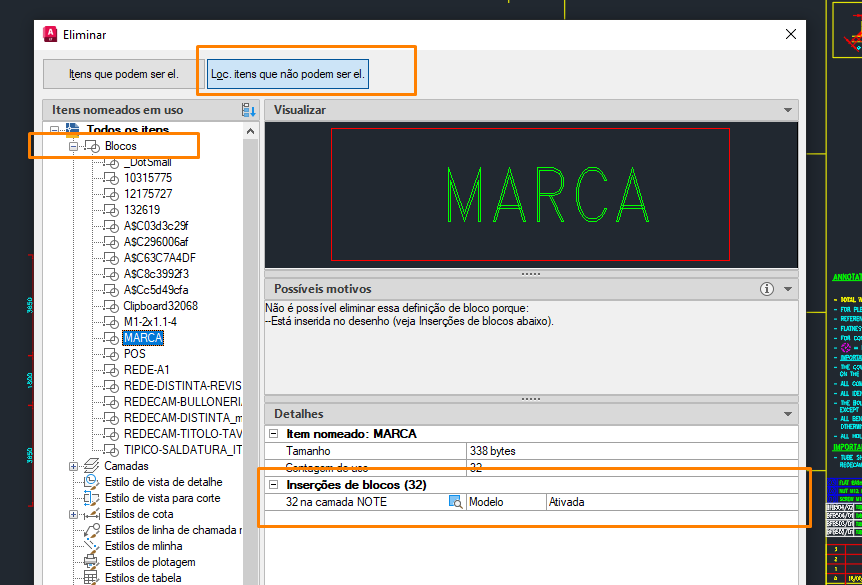
Na comando "Eliminar / Purge", existe uma aba chamada "Itens que não podem ser eliminados". Dentro dessa aba, há uma árvore de nós onde podemos expandir nó de "Blocos" para mostrar todas as blocos presentes no desenho, facilitando a substituição dos mesmos. Conforme demonstrado na Imagem 27.