Como Adicionar Códigos no ILogic?
Informações:
- Cada etapa incluirá uma imagem explicativa.
Passo 01
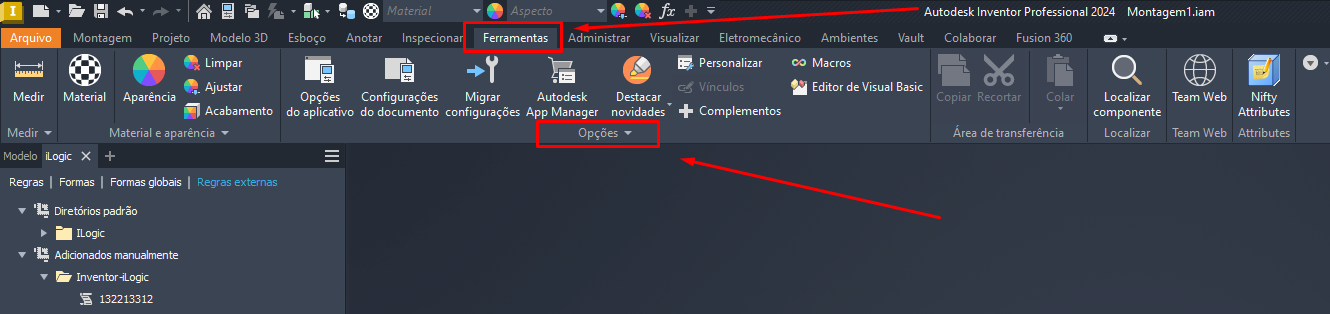
No canto superior Esquerdo, vá na aba Ferramentas e depois na aba Opções (Imagem 01).
Passo 02
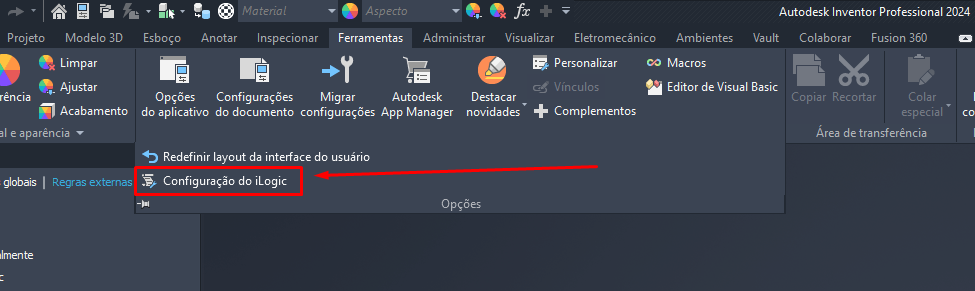
Com a aba Opções aberta, clique em Configuração do ILogic, como indica a Imagem 02.
Passo 03
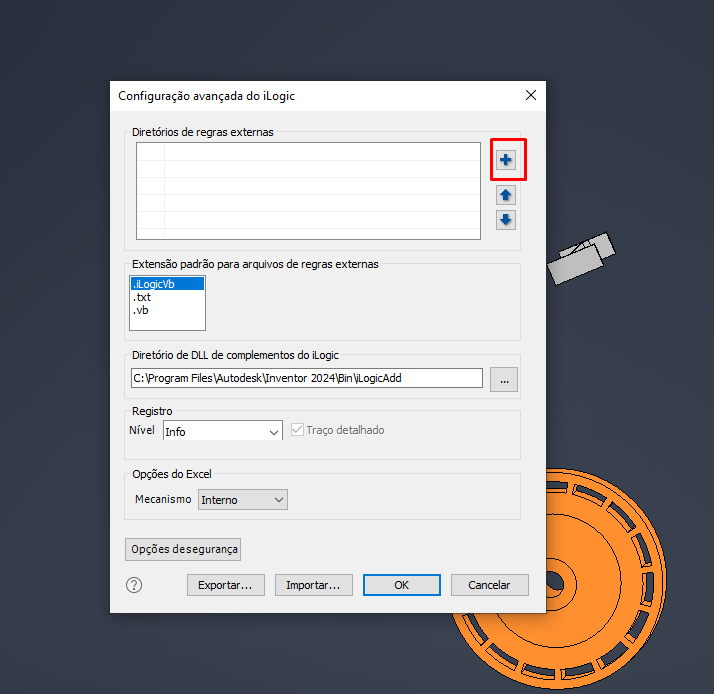
Com a aba Configuração avançada do ILogic aberta, vá no canto superior e clique no Botão com Sinal (+) Azul, indicado na Imagemm 03.
Passo 04
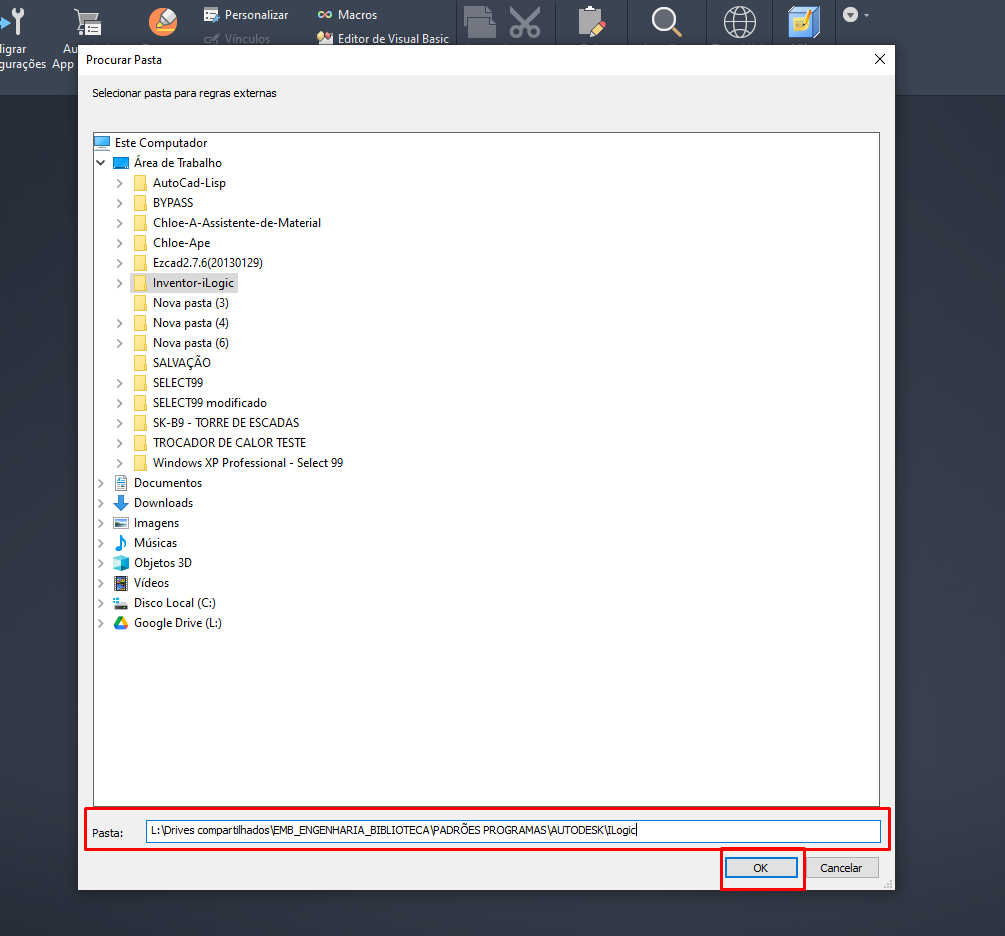
Com a aba Procurar Pasta aberta, copie o link abaixo:
L:\Drives compartilhados\SATUS_ENGENHARIA-BIBLIOTECA\PADRÕES PROGRAMAS\INVENTOR\ILOGIC
Ao copiar, coloque no campo Pasta e clique no botão Ok, conforme a Imagem 04 mostra.
Passo 05
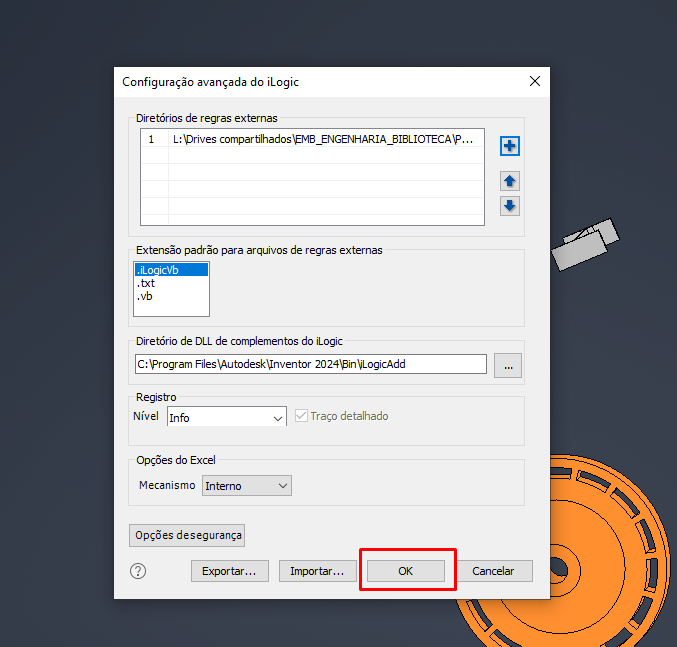
Clique no Botão Ok como indicado na Imagem 05.
Passo 06
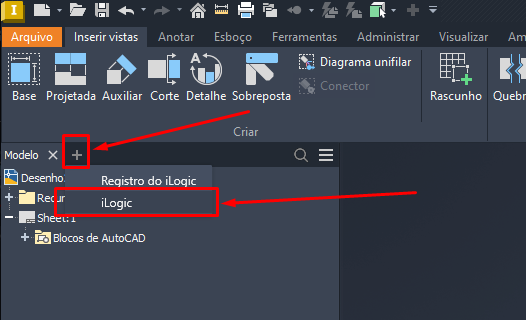
No canto superior esquerdo você vai ver um icone +. Clique nele e selecione a opção ILogic, observe na Imagem 06.
Passo 07
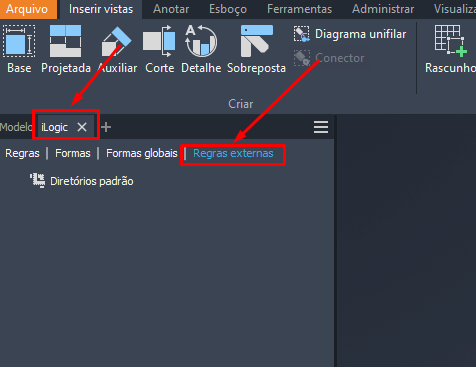
Irá aparecer uma aba chamada ILogic, após isso clique em Regras externas, como mostra a Imagem 07.
Passo 08
Clique expandir a opção Diretórios Padrões, e novamente expanda a pasta ILogic, como mostra a Imagem 08.
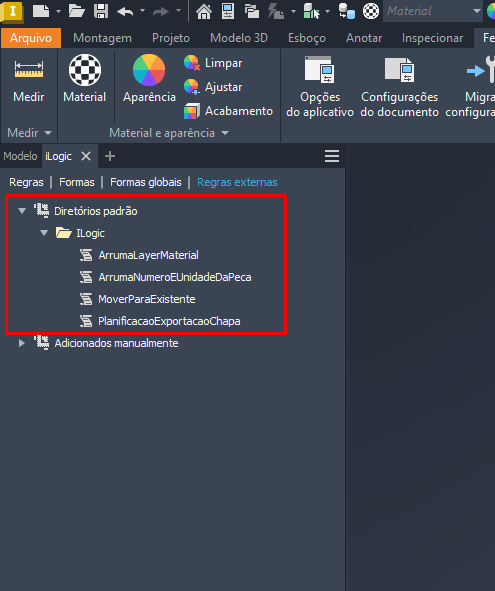
Passo 09
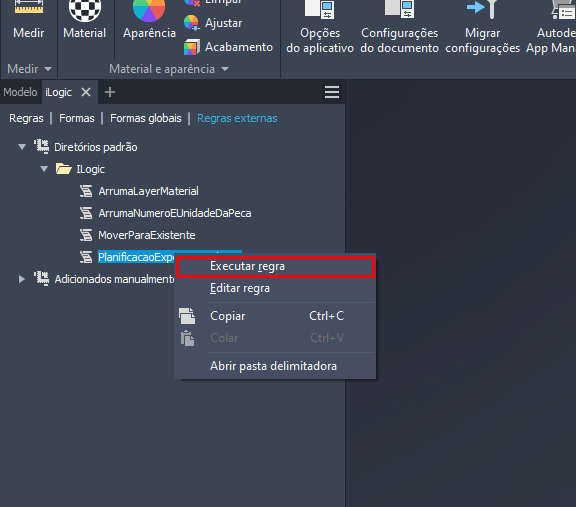
Irá aparecer os Códigos, e para executar apenas clique com o botão direito na regra que deseja e clique na opção de Executar Regra, como indica a Imagem 09.